

Kunden schreiben
Chatte mit deinen Kunden, beantworte Nachrichtenanfragen, nutze gespeicherte Antworten, leg Antwortzeiten und Abwesenheit fest und antworte auf Videos zum Technik-Check.
Unter Nachrichten chattest du mit deinen Kunden. Ihre Tauschanfragen erscheinen direkt in der Unterhaltung, sodass du sie beantworten kannst, ohne den Chat zu verlassen.
Eine Nachricht senden
Wähle Nachrichten in der Seitenleiste. Du kannst auch Nachricht im Profil eines Kunden wählen oder Nachricht an [Name] bei einem bestätigten Termin.
Wähle links eine Unterhaltung oder gib einen Namen in Suchen ein. Kunden, denen du noch nicht geschrieben hast, stehen ebenfalls in der Liste, damit du eine neue Unterhaltung beginnen kannst, und ebenso Mitglieder, die auf deine Antwort zu einer Paket- oder Team-Anfrage warten.
Schreibe deine Nachricht (bis zu 4.000 Zeichen) oder wähle eine der vorgeschlagenen Antworten.
Wähle Senden.
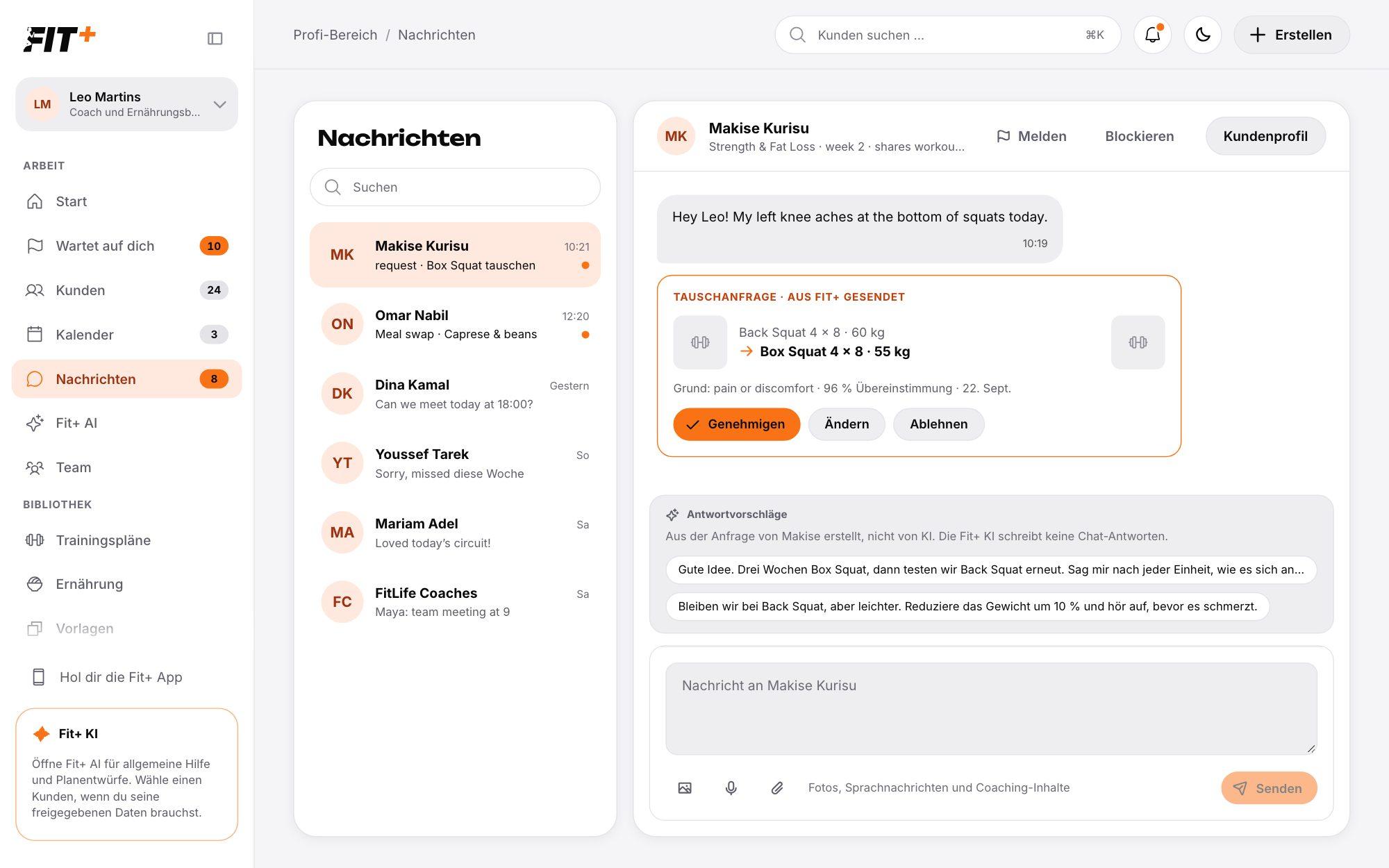
Der Kunde sieht deine Nachricht in der Fit+ App und bekommt eine Mitteilung. Wähle Kundenprofil oben im Chat, um sein Profil zu öffnen.
Anfragen im Chat beantworten
Die offenen Tauschanfragen eines Kunden erscheinen als Karten in deinem Chat mit ihm. Auf einer Karte:
- Genehmigen nimmt den Tausch an.
- Ablehnen lehnt ihn ab.
- Ändern öffnet die vollständige Anfrage, in der du eine andere Option wählen kannst oder wie lange die Änderung gilt. Siehe Kundenanfragen beantworten.
- Bei einem Workout-Tausch oder einer Planänderung steht stattdessen Prüfen. Damit öffnest du die Anfrage und beantwortest sie dort.
Antwortvorschläge
Unter einer Anfrage bietet Fit+ fertige Antworten an, die auf der Anfrage beruhen, zum Beispiel „Gute Entscheidung. Box Squat für drei Wochen, dann testen wir wieder Back Squat.“ Wähle eine aus, um sie ins Nachrichtenfeld zu übernehmen, und bearbeite sie vor dem Senden, wenn du möchtest.
Antwortvorschläge werden aus der Anfrage deines Kunden erstellt, nicht von KI. Fit+ AI schreibt keine Chat-Antworten.
Nachrichten, die Fit+ für dich sendet
Einige Aktionen schreiben für dich eine Nachricht in den Chat, damit der Kunde weiß, was sich geändert hat:
- Das Zuweisen eines Programms oder Plans, wenn du [Name] im Chat informieren eingeschaltet lässt.
- Das Speichern von Änderungen an einem Programm oder Plan, wenn Im Chat an [Name] schreiben, was sich geändert hat angehakt ist.
- Das Beantworten einer Tauschanfrage.
- Wenn du wöchentlich wiederholte Termine hinzufügst, stehen ihre Tage und Uhrzeiten im Chat.
Nachrichtenanfragen
Personen, die noch nicht deine Kunden sind, können dir eine Nachricht schicken. Sie wartet unter Nachrichtenanfragen oben in Nachrichten, getrennt von deinen Kunden, und zählt nicht zur Zahl neben Nachrichten.
Öffne eine Anfrage, um sie zu beantworten:
- Chat annehmen öffnet die Unterhaltung. Die Person wird dadurch nicht zu deinem Kunden.
- Ablehnen schickt eine freundliche Notiz („Danke für deine Anfrage. Ich kann gerade keine neuen Kunden annehmen.“) und schließt den Chat.
- Blockieren und melden verhindert, dass die Person dir schreibt, und schickt die Unterhaltung zur Prüfung an Fit+.
Wenn du auf eine Anfrage antwortest, nimmst du sie damit auch an.
Gespeicherte Antworten
Speichere Nachrichten, die du oft sendest, und füge sie mit einem Klick ein.
Wähle in einem Chat den Blitz-Button neben dem Nachrichtenfeld oder tippe /.
Wähle eine gespeicherte Antwort. {first name} wird durch den Vornamen des Kunden ersetzt. Die Antwort landet im Nachrichtenfeld, damit du sie vor dem Senden bearbeiten kannst.
Um gespeicherte Antworten hinzuzufügen, zu bearbeiten oder zu entfernen, wähle Neue gespeicherte Antwort oder öffne Gespeicherte Antworten in deinen Einstellungen.
Antwortzeiten und Abwesenheit
Öffne Antwortzeiten in deinen Einstellungen:
- Jetzt abwesend mit Bis zeigt Kunden, wann du zurück bist. Füge eine Abwesenheitsnachricht mit bis zu 200 Zeichen hinzu. Kunden sehen sie einmal, nachdem sie dir geschrieben haben.
- Wähle deine üblichen Antworttage und die Uhrzeiten Von und Bis.
- Kunden sehen, wie schnell du normalerweise antwortest, basierend auf deinen echten Antworten.
Während du abwesend bist, zeigt Nachrichten ein Banner mit Bearbeiten. In dieser Zeit wird nichts in deinem Namen gesendet.
Reaktionen, Bearbeitungen und Technik-Checks
- Im Menü einer Nachricht kannst du reagieren oder Antworten, Text kopieren, Bearbeiten (deinen eigenen Text, innerhalb von 15 Minuten), Zurücknehmen (deine eigene Nachricht, mit 5 Sekunden für Rückgängig) oder Anheften (oben im Chat) wählen.
- Kunden können Videos zum Technik-Check mit bis zu 60 Sekunden und PDF-Dokumente senden. Pausiere ein Video und wähle Antworten bei, um den Moment anzuhängen, zum Beispiel 0:14. Dein Kunde sieht einen Link, der das Video ab dieser Stelle abspielt.
Wenn das Coaching endet
Nach dem Ende des Coachings könnt ihr beide den Chat nur noch lesen. Wenn der Kunde dich bittet, ihn wieder zu coachen, erscheint die Anfrage unter Anfragen, und der Chat öffnet sich wieder.
Nein. Eine Unterhaltung ist privat zwischen dir und der anderen Person.
Nachrichten zeigen, ob sie gelesen wurden. Ungelesene Unterhaltungen haben einen Punkt, und die Zahl neben Nachrichten in der Seitenleiste zeigt, wie viele Unterhaltungen ungelesene Nachrichten haben.
Nein. Wenn du den Kunden gerade benachrichtigt hast, zum Beispiel durch das Zuweisen eines Plans, löst eine direkt danach gesendete Nachricht keine weitere Mitteilung aus.
Eine Einheit beenden und Notizen senden
Beende die Einheit für alle, korrigiere Sätze, schreibe jedem Kunden eine Notiz und speichere jedes Training im eigenen Verlauf.
Kundenübersicht und Anstupser
Bekomm die Aktivität deiner Kunden in einer Übersicht am Abend, wähle, wann sie kommt, sieh, wer Aufmerksamkeit braucht, und stups einen Kunden mit einer kurzen Notiz an.