

Vorlagen erstellen
Speichere Workouts, Blöcke, Mahlzeiten und ganze Programme oder Ernährungspläne einmal und verwende sie für jeden Kunden wieder.
Vorlagen sind Arbeitsstücke, die du einmal speicherst und für jeden Kunden wiederverwendest: ein ganzes Programm oder ein ganzer Ernährungsplan, ein einzelnes Workout, ein Block von Übungen oder eine Mahlzeit. Eine Vorlage nennt keinen Kunden, und wenn du sie verwendest, entsteht immer eine Kopie, sodass du sie für jede Person anpassen kannst.
Arten von Vorlagen
| Vorlage | Wer sie nutzt | Wofür |
|---|---|---|
| Programm | Coaches | Dasselbe Trainingsprogramm mehreren Kunden zuweisen |
| Ernährungsplan | Ernährungsberater | Denselben Ernährungsplan mehreren Kunden zuweisen |
| Workout | Coaches | Ein ganzes Workout auf einen Tag im Programm eines Kunden setzen |
| Block | Coaches | Eine Gruppe von Übungen, etwa ein Aufwärmen oder einen Supersatz, zu einem Workout hinzufügen |
| Mahlzeit | Ernährungsberater | Eine Mahlzeit in den Plan eines Kunden einfügen |
Du siehst nur die Arten von Vorlagen für das, wofür du verifiziert wurdest.
Deine Vorlagenbibliothek
Wähle Vorlagen in der Seitenleiste.
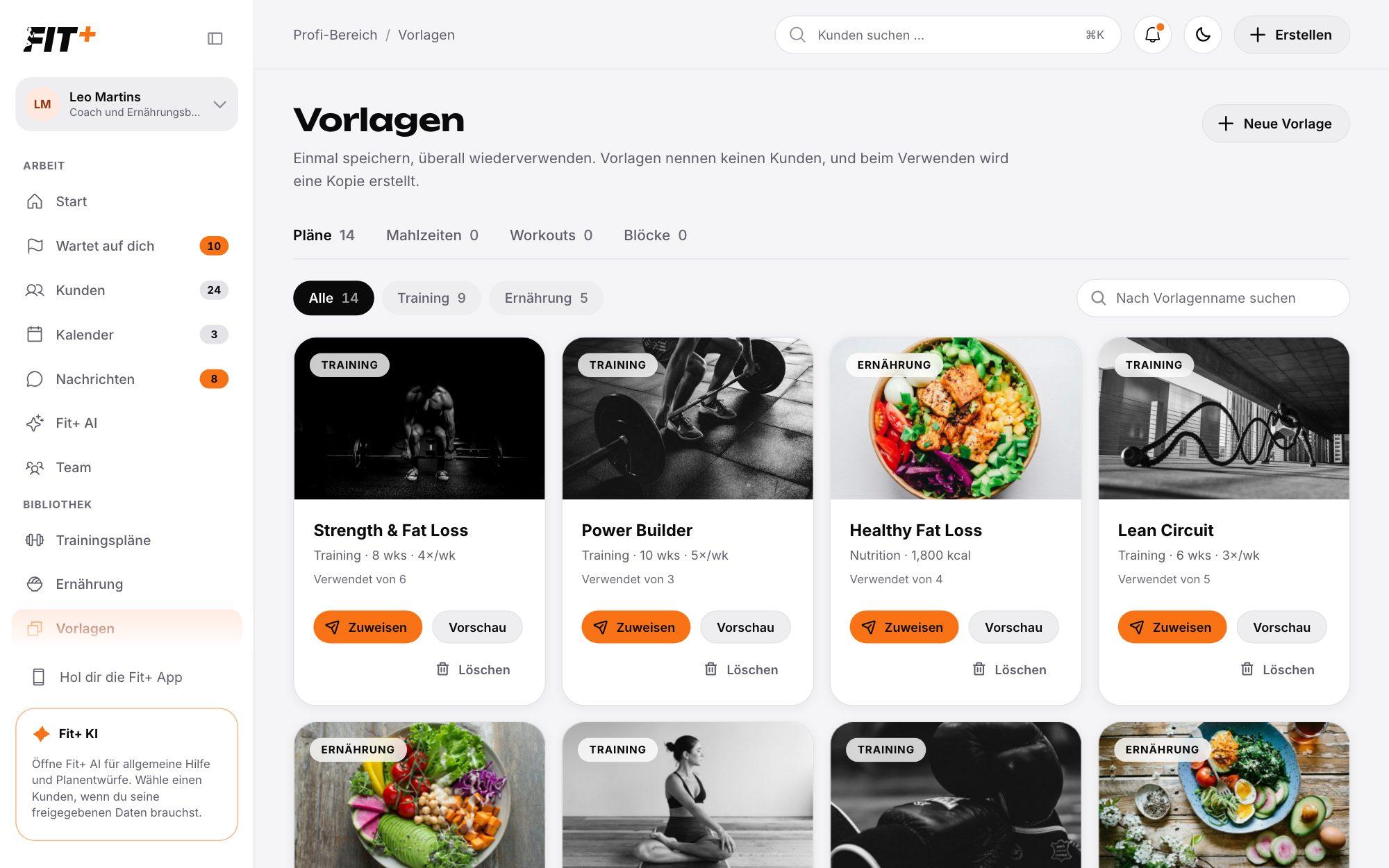
- Pläne listet deine Vorlagen für Programme und Ernährungspläne. Filtere nach Training oder Ernährung oder suche nach Namen. Jede Karte zeigt Verwendet von mit der Anzahl der Kunden, deren aktueller Plan aus ihr entstanden ist. Jede Karte hat Zuweisen und Vorschau. Um eine Vorlage zu löschen, wähle die drei Punkte auf ihrer Karte und dann Löschen.
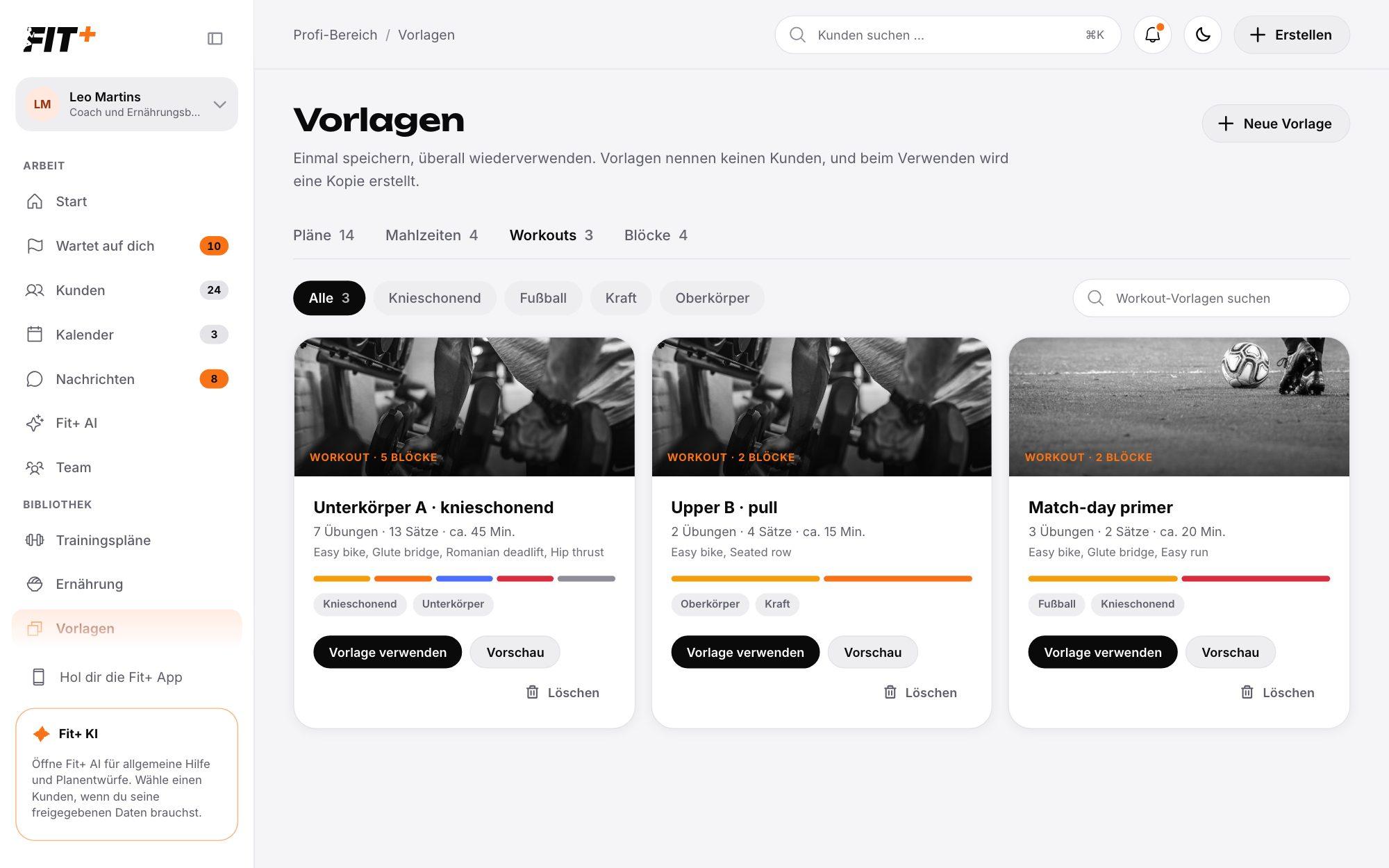
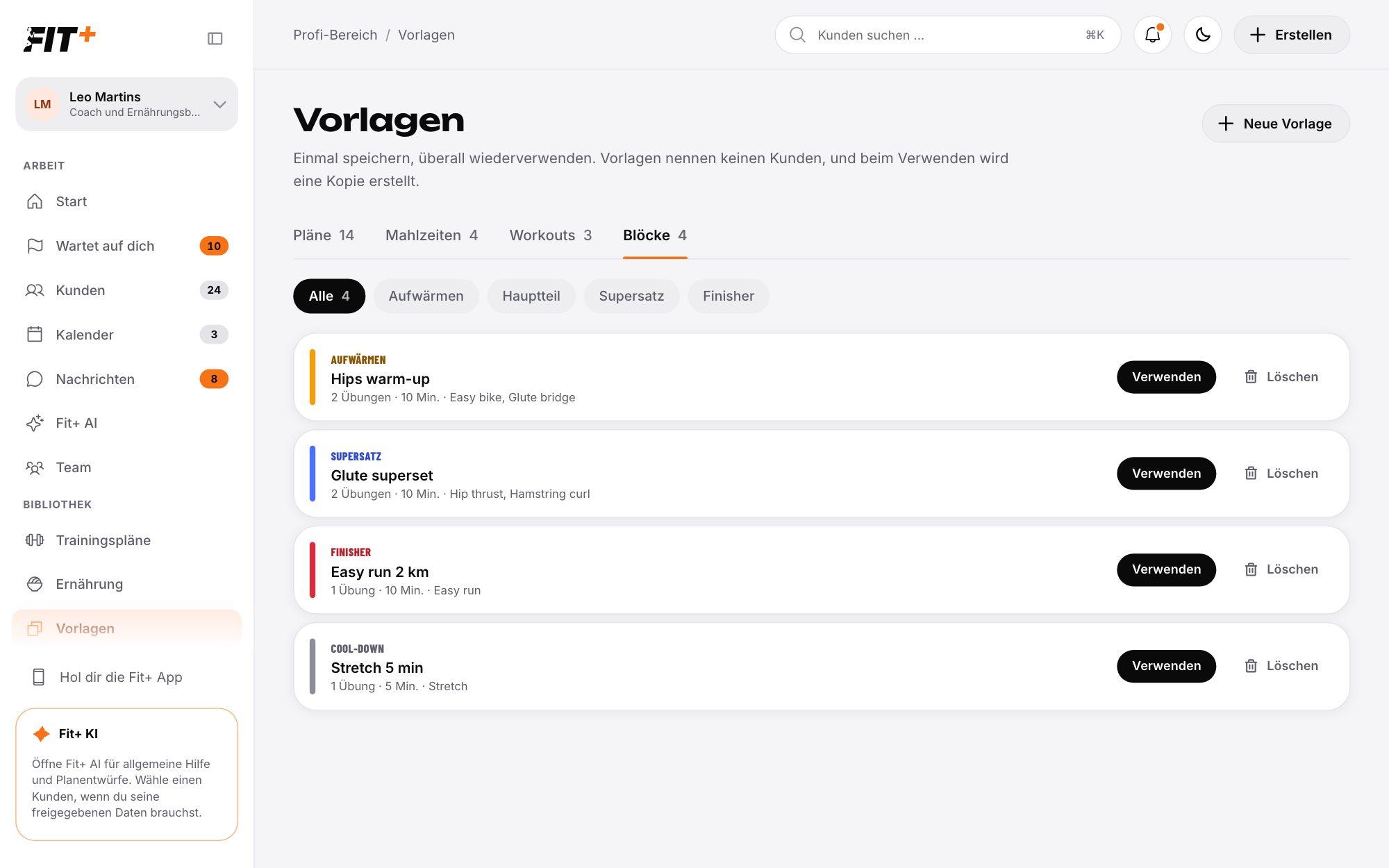
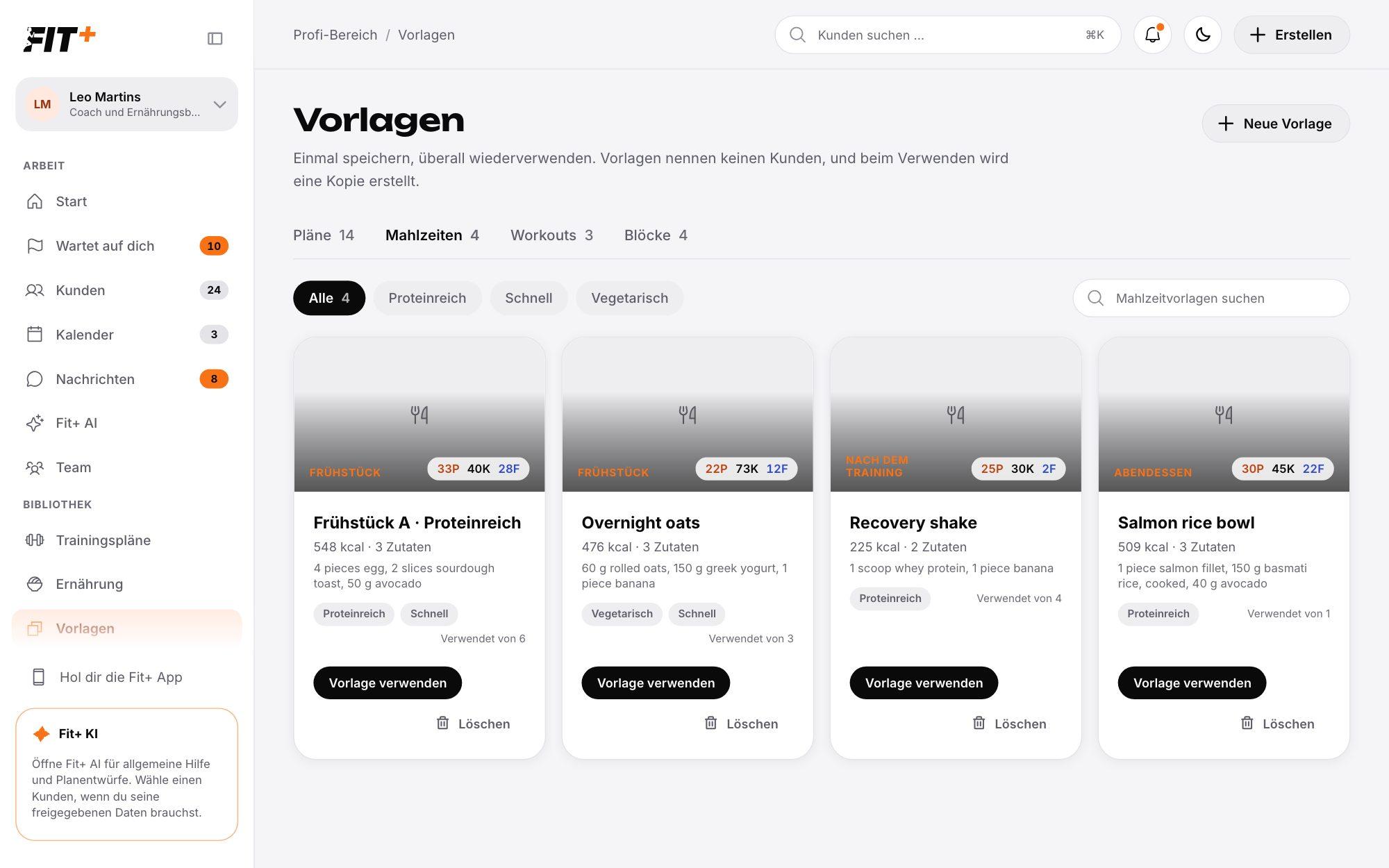
- Mahlzeiten, Workouts und Blöcke listen deine kleineren Vorlagen mit ihren Tags.
Eine Vorlage erstellen
Wähle Neue Vorlage und dann, was du erstellen möchtest: Mahlzeitvorlage, Workout-Vorlage, Block-Vorlage, Planvorlage oder Vorlage für Ernährungsplan. Du kannst auch etwas speichern, das du schon erstellt hast:
- Als Vorlage speichern im Programm- oder Ernährungsplan-Editor speichert den ganzen Plan ohne den Kunden.
- Als Workout-Vorlage speichern im Menü eines Tages im Plan-Editor speichert dieses Workout.
- Block als Vorlage speichern im Menü eines Blocks speichert nur diesen Block.
Eine Programm- oder Ernährungsplanvorlage erstellen
Eine Vorlage für ein Programm oder einen Ernährungsplan verwendet denselben Editor wie der Plan eines Kunden. Der Unterschied ist, dass sie mit keinem Kunden verknüpft ist, was die Kopfzeile zeigt.
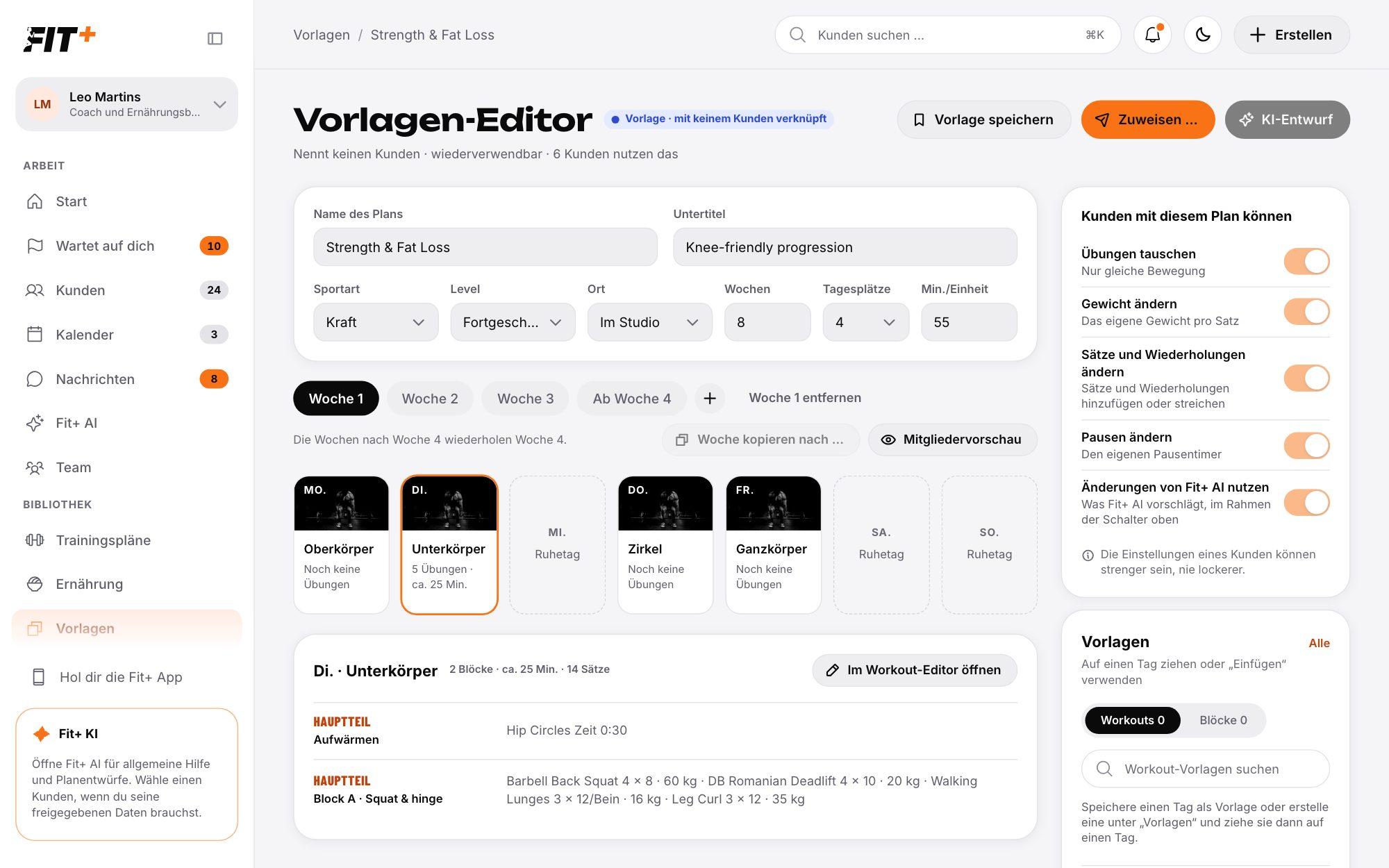
Erstelle sie genauso wie ein Programm oder einen Plan und wähle dann Vorlage speichern. Siehe Trainingsprogramm erstellen und Ernährungsplan schreiben.
Eine Workout- oder Block-Vorlage erstellen
Wähle Neue Vorlage und dann Workout-Vorlage oder Block-Vorlage.
Gib ihr mit dem Stift neben dem Titel einen Namen.
Füge Blöcke und Übungen hinzu und lege für jede Übung Sätze, Wiederholungen, Gewicht und Pause fest, genau wie im Programm-Editor. Eine Block-Vorlage hat einen Block.
Füge Progression hinzu, wo du sie möchtest. Mit den Wochen-Chips (W1 bis W4) siehst du, wie sich jede Woche ändert.
Füge unten Tags hinzu, damit du deine Vorlagen später filtern kannst, zum Beispiel Knieschonend oder Unterkörper.
Wähle Vorlage speichern.
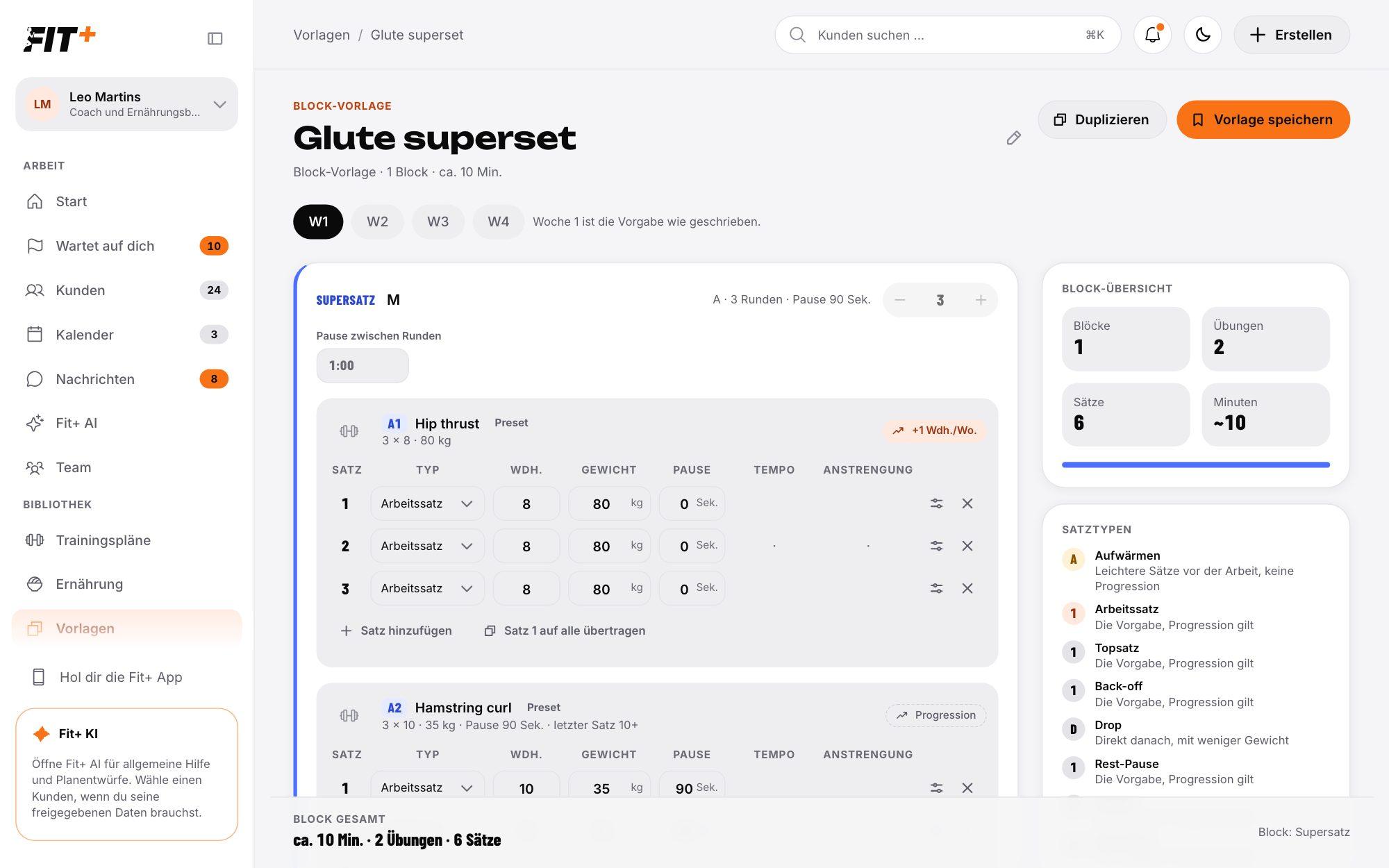
Die Übersicht rechts zeigt die Anzahl der Blöcke, Übungen, Sätze und Minuten. Wähle Mehr und dann Duplizieren, um eine Kopie zu erstellen, die du ändern kannst.
Eine Mahlzeitvorlage erstellen
Wähle Neue Vorlage und dann Mahlzeitvorlage.
Gib der Mahlzeit einen Namen und wähle ihren Platz im Tag: Frühstück, Snack, Mittagessen, Vor dem Training, Nach dem Training oder Abendessen.
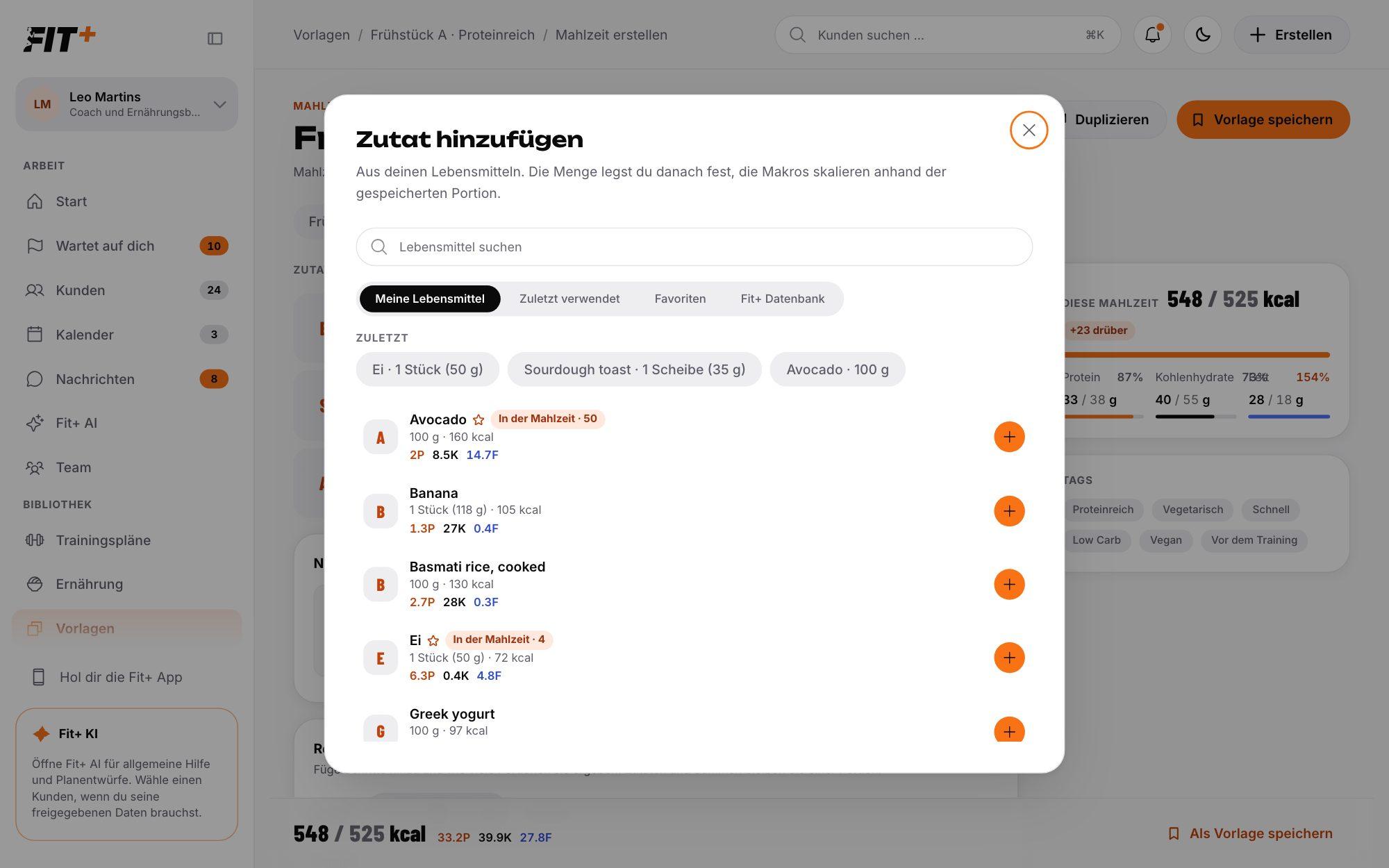
Wähle Zutat hinzufügen und wähle ein Lebensmittel aus Meine Lebensmittel, Zuletzt verwendet, Favoriten oder der Fit+ Datenbank. Wenn ein Lebensmittel noch nicht dabei ist, wähle Lebensmittel erstellen.
Lege die Menge fest. Bei einem Lebensmittel aus der Fit+ Datenbank wählst du eine Anzahl wie 1 EL oder wechselst zu g und wählst dann die Schaltfläche zum Hinzufügen, zum Beispiel Hinzufügen · 1 EL. Siehe Lebensmittel aus der Datenbank nach Anzahl hinzufügen. Kalorien und Makros der Mahlzeit werden laufend aktualisiert.
Wähle Tags wie Proteinreich, Vegetarisch, Schnell, Low Carb, Vegan oder Vor dem Training und füge Notizen und Zubereitung hinzu.
Um aus der Mahlzeit ein Rezept zu machen, fülle Rezept aus (siehe unten).
Wähle Vorlage speichern.
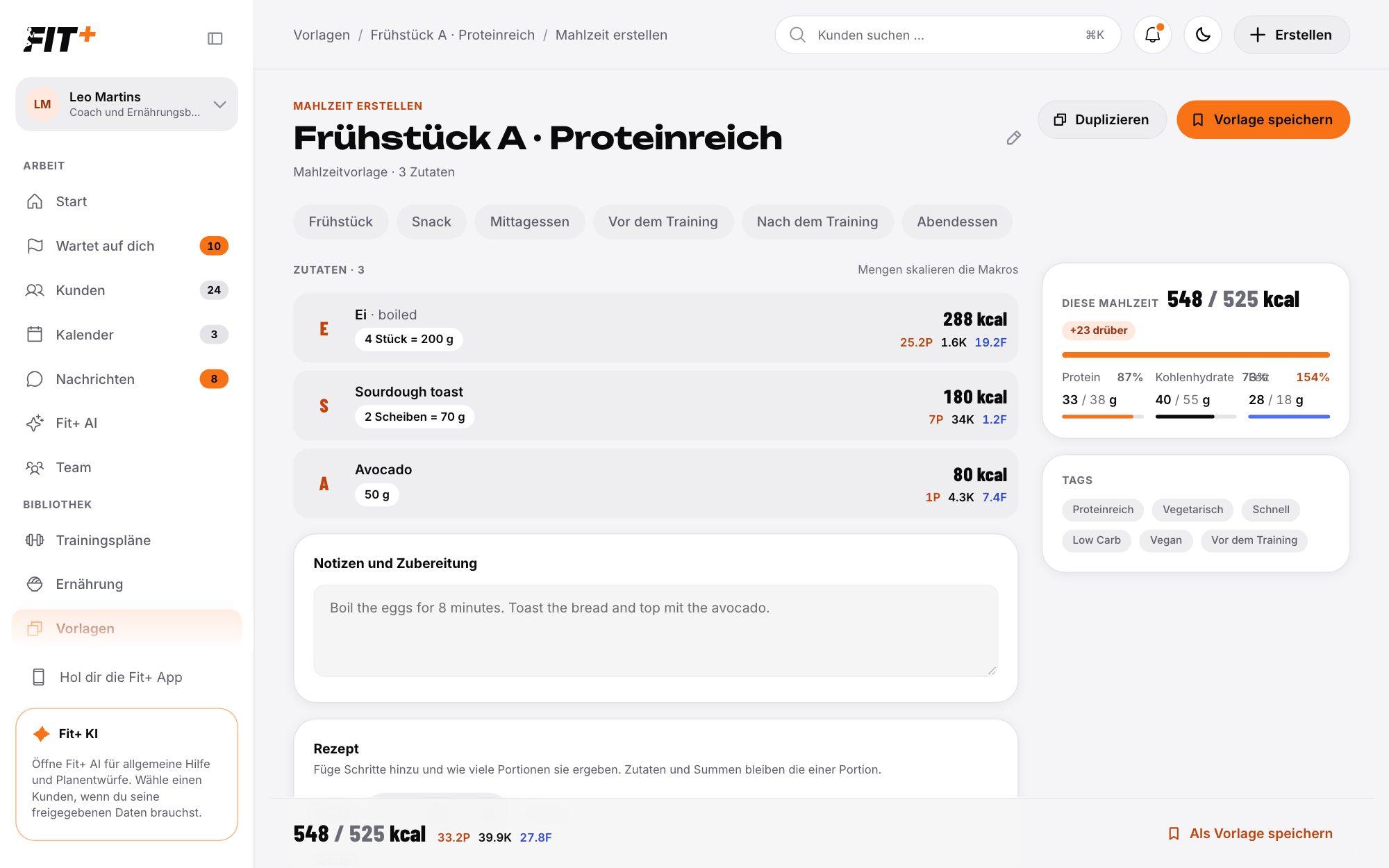
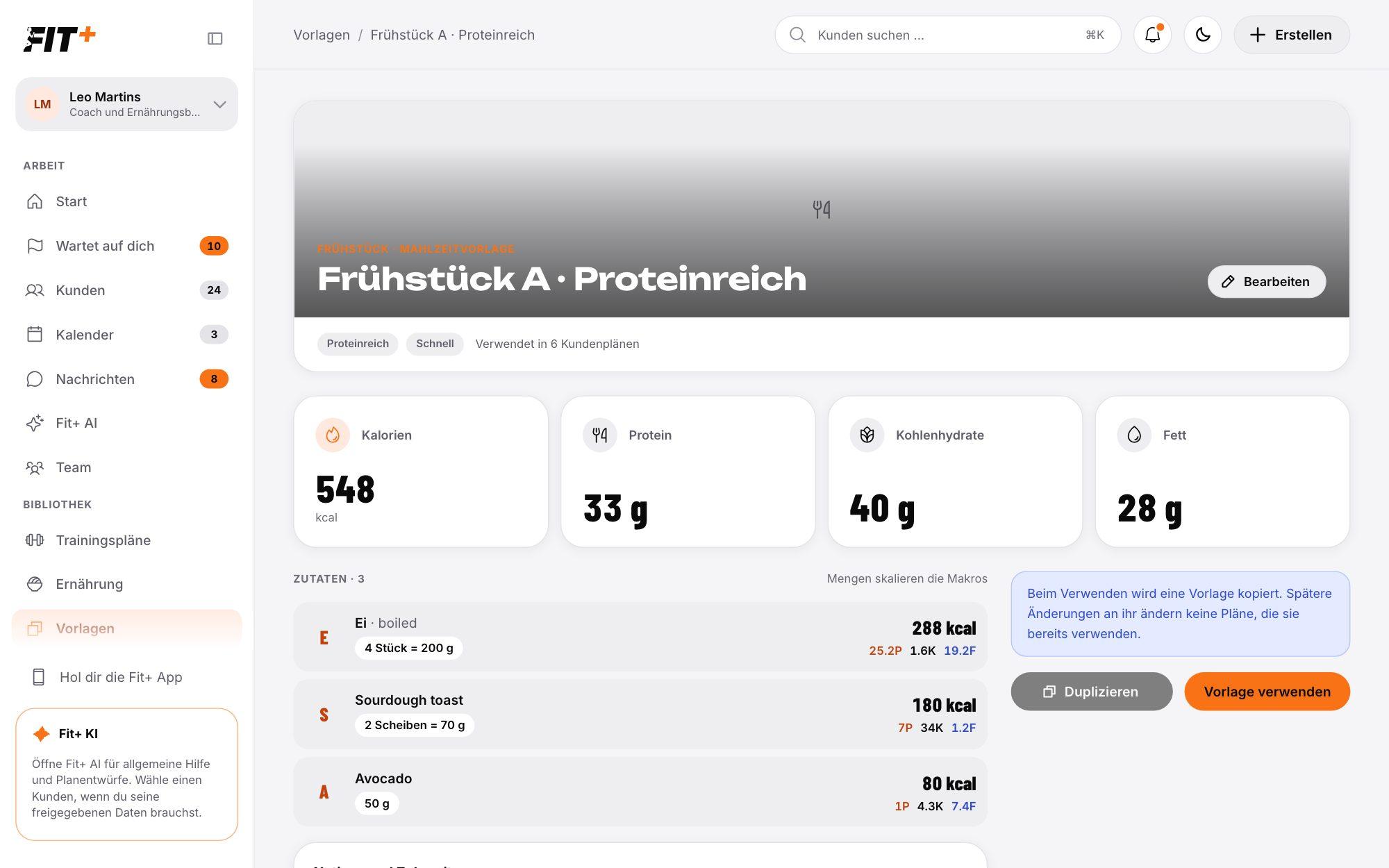
Eine gespeicherte Mahlzeitvorlage zeigt ihr Foto, ihre Mahlzeit, ihre Tags, wie viele Kundenpläne sie nutzen, ihre Summen, Zutaten, Notizen und Rezeptschritte. Von dort aus kannst du Bearbeiten, Duplizieren oder Vorlage verwenden wählen.
Aus einer Mahlzeit ein Rezept machen
Füge unter Rezept die Schritte hinzu und wie viele Portionen sie ergeben. Zutaten und Summen bleiben die einer Portion.
- Ergibt: die Anzahl der Portionen, die die Schritte ergeben, zum Beispiel 4 für einen Topf Chili.
- Schritte: Schreibe auf der Website einen Schritt pro Zeile, bis zu 30. Tippe in der App für jeden auf Schritt hinzufügen und auf einen Schritt, um ihn zu bearbeiten oder zu entfernen.
Genauso kannst du einer Mahlzeit, die du direkt im Plan eines Kunden zusammenstellst, ein Rezept hinzufügen.
Dein Kunde sieht die Schritte bei der Mahlzeit in seinem Plan. Wenn ein Rezept mehr als eine Portion ergibt, liest er zum Beispiel „Ergibt 4 Portionen. Die Mengen gelten für eine.“ Auf der Website stehen die Schritte unter Zubereitung, in der App unter Hinweise und Zubereitung.
Wie es weitergeht
Setze deine Vorlagen ein. Siehe Vorlage nutzen und zuweisen.
Nein. Wenn du eine Vorlage verwendest, entsteht immer eine Kopie. Spätere Änderungen an der Vorlage ändern nie Pläne, die sie schon nutzen.
Nein. Deine Vorlagen sind privat.
Ja. Wähle die drei Punkte auf der Karte der Vorlage, dann Löschen, und bestätige. Bereits daraus zugewiesene Pläne ändern sich nicht. Siehe Einen Plan als PDF herunterladen und Vorlagen aufräumen.
Ernährungs-Check-ins freigeben
Prüfe die neuen Tagesziele, die der wöchentliche Check-in eines Kunden vorschlägt, und gib sie frei oder behalte die aktuellen.
Vorlage nutzen und zuweisen
Weise eine Programm- oder Ernährungsplanvorlage mehreren Kunden gleichzeitig zu und füge eine Workout-, Block- oder Mahlzeitvorlage in den Plan eines Kunden ein.