

Ernährungsplan schreiben
Lege die Tagesziele eines Kunden fest, markiere Trainings- und Ruhetage, fülle jede Mahlzeit und sende den Plan an deinen Kunden.
Im Ernährungsplan-Editor schreiben Ernährungsberater Pläne Tag für Tag. Du legst die Ziele fest, wählst, welche Tage Trainingstage sind, und füllst jede Mahlzeit mit Gerichten, die dein Kunde in der Fit+ App sieht.
Bevor du beginnst
- Du musst als Ernährungsberater verifiziert sein.
- Dein Kunde muss seine Ernährung mit dir teilen. Kunden, die das nicht tun, können nicht ausgewählt werden. Siehe Was deine Kunden mit dir teilen.
- Mahlzeiten lassen sich schneller hinzufügen, wenn du schon ein paar Lebensmittel und Mahlzeitvorlagen hast. Siehe Eigene Lebensmittel und Mahlzeiten hinzufügen.
Deine Ernährungspläne
Wähle Ernährung in der Seitenleiste.
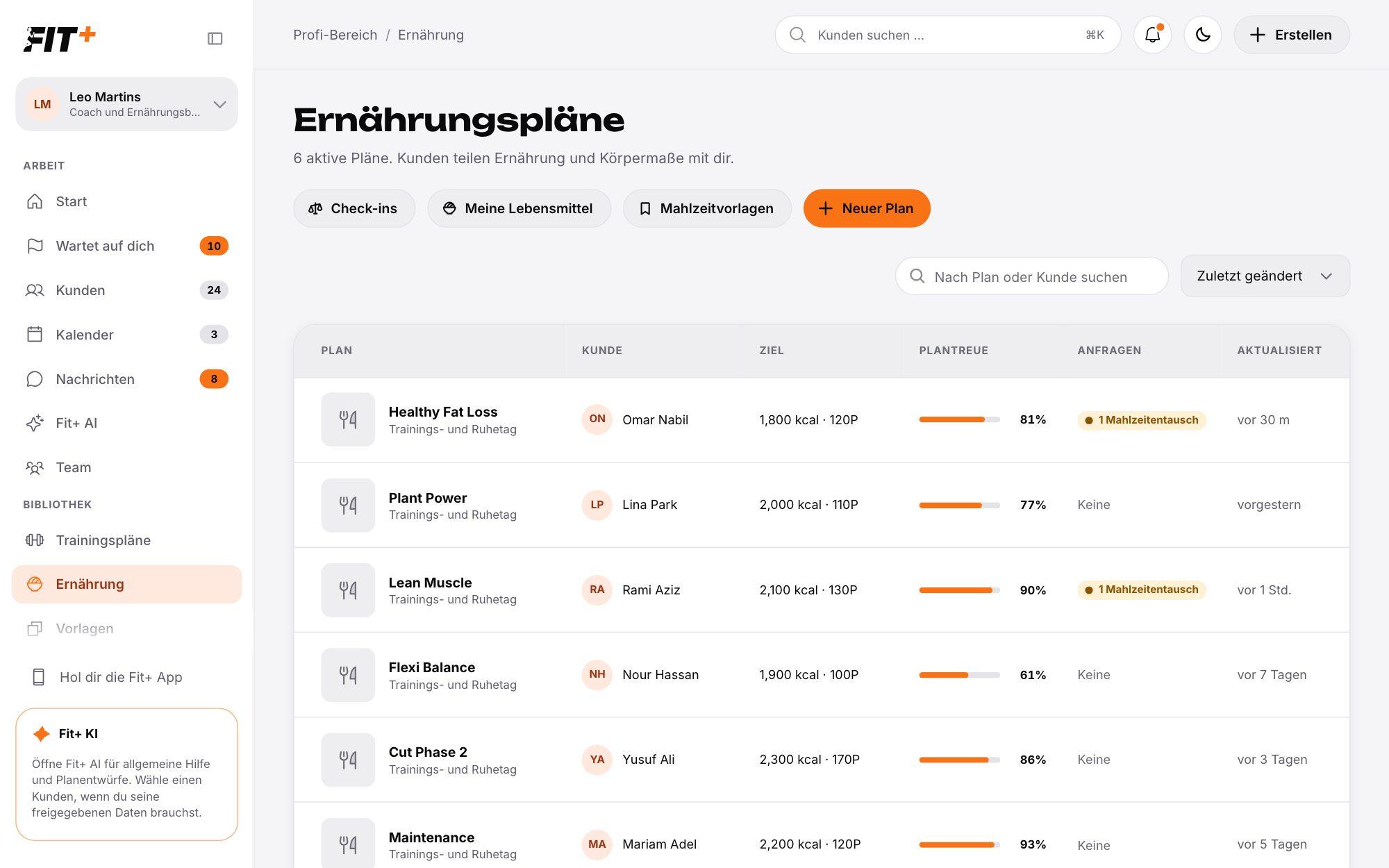
Jede Zeile zeigt den Kunden, sein Tagesziel, seine Plantreue in dieser Woche, wartende Mahlzeitentausche und wann du den Plan zuletzt geändert hast. Wähle eine Zeile, um den Plan zu öffnen. Meine Lebensmittel und Mahlzeitvorlagen oben öffnen deine Bibliotheken, und Check-ins öffnet die wöchentlichen Check-ins, die auf dich warten.
Einen Plan schreiben
Wähle Neuer Plan. Du kannst auch Ernährungsplan im Profil eines Kunden wählen oder Erstellen und dann Ernährungsplan.
Wähle deinen Kunden. Die Kopfzeile zeigt, ob er auch Körpermaße mit dir teilt.
Gib unter Name des Plans einen Namen ein und wähle eine Ernährungsweise: Ausgewogen, Vegetarisch, Vegan, Pescetarisch, Halal, Proteinreich, Mediterran, Kohlenhydratarm, Keto, Glutenfrei, Low FODMAP oder Für Diabetes.
Lege unter Ziele die täglichen Kalorien, Protein, Kohlenhydrate und Fett fest und wie viel Wasser getrunken werden soll. Dein Kunde sieht Energie und Wasser in seinen eigenen Einheiten, zum Beispiel in Kilojoule oder Flüssigunzen.
Markiere Trainings- und Ruhetage: Wähle oben einen Wochentag und dann Trainingstag oder Ruhetag. Jede Art von Tag kann eigene Ziele haben.
Füge unter Nährstoffziele und Tags Ziele für Ballaststoffe, Zucker, zugesetzten Zucker, gesättigte Fettsäuren oder Natrium hinzu und die Tags des Plans. Sie gelten für Trainings- und Ruhetage gleichermaßen, und dein Kunde sieht sie neben seinen Summen. Lass ein Feld leer, wenn es kein Ziel geben soll.
Fülle jede Mahlzeit des Tages (siehe unten) und gehe dann zum nächsten Tag.
Füge Hinweise für deinen Kunden hinzu, zum Beispiel wann er rund um das Training essen sollte.
Wähle Zuweisen, wähle, wann der Plan beginnt, füge, wenn du möchtest, eine Notiz hinzu und bestätige.
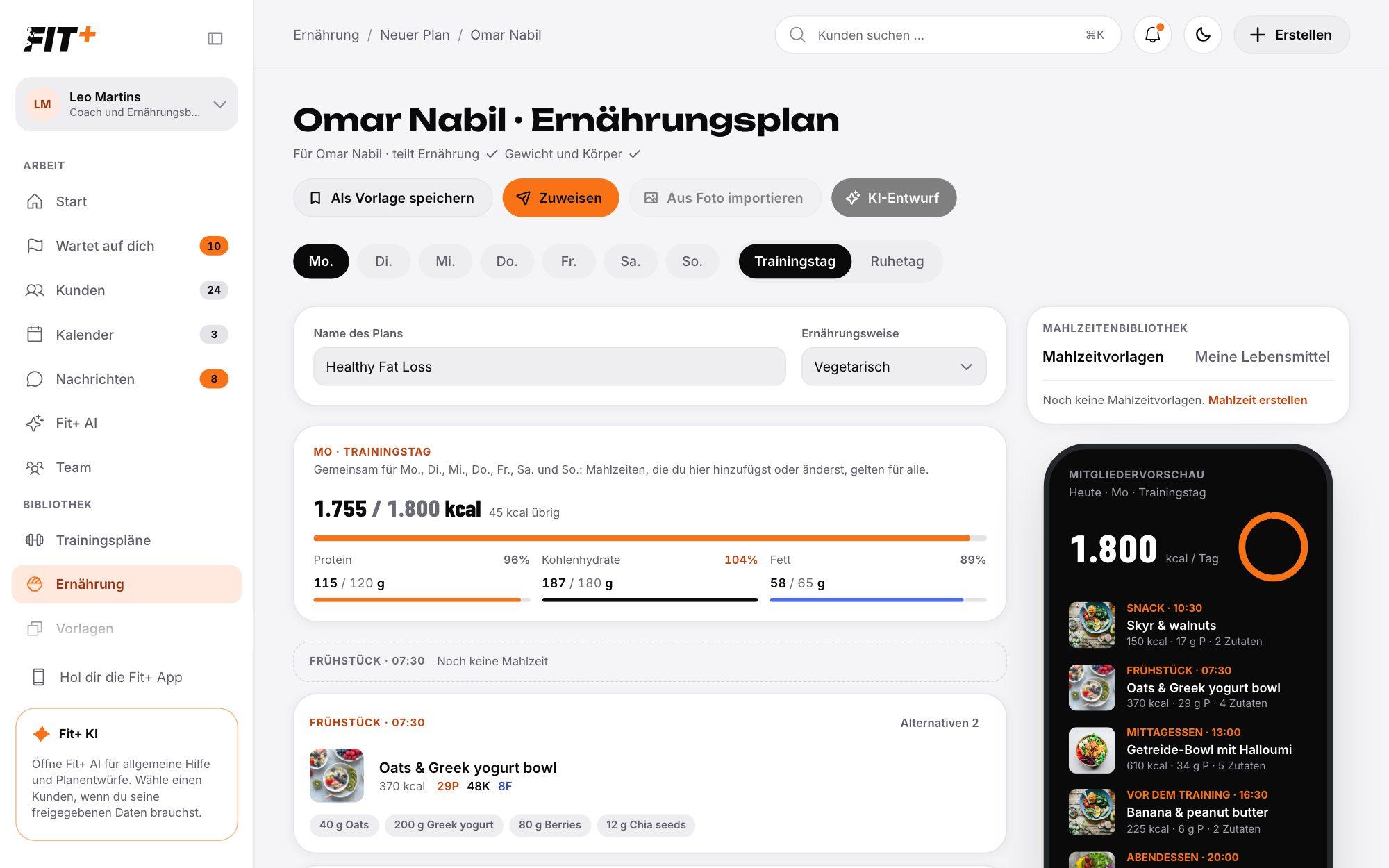
Ein neuer Plan startet mit deinen Ernährungsstandards: deinen Zielen, Essenszeiten, Nährstoffzielen und Tags. Ein Hinweis oben sagt „Dieser Plan startet mit deinen Ernährungsstandards.“ oder, wenn die Ziele aus den Angaben des Kunden berechnet wurden, „Ziele aus den Angaben von Sam bei der Einrichtung berechnet.“ mit dem Namen deines Kunden. Wähle Standards bearbeiten, um sie für deine nächsten Pläne zu ändern.
Tage, die du nicht geändert hast, folgen dem Standardtag des Plans. Sobald du einem Tag Mahlzeiten hinzufügst, zeigt ein Punkt an seinem Wochentag, dass er eigene Mahlzeiten hat.
Eine Mahlzeit füllen
Die Mahlzeiten folgen dem Ablauf des Tages: Frühstück (07:30), Snack (10:30), Mittagessen (13:00), Vor dem Training (16:30), Nach dem Training (19:00) und Abendessen (20:30). Eine leere Mahlzeit zeigt Noch keine Mahlzeit.
Wähle Mahlzeit hinzufügen bei einer leeren Mahlzeit oder Zu [Mahlzeit] hinzufügen bei einer Mahlzeitvorlage in der Mahlzeitenbibliothek rechts.
Wähle, wie du sie hinzufügst: Mahlzeitvorlage verwenden, Aus Zutaten erstellen (Lebensmittel aus Meine Lebensmittel oder der Fit+ Datenbank wählen und die Mengen festlegen, nach Anzahl wie 1 EL oder in Gramm) oder Von einem anderen Tag kopieren.
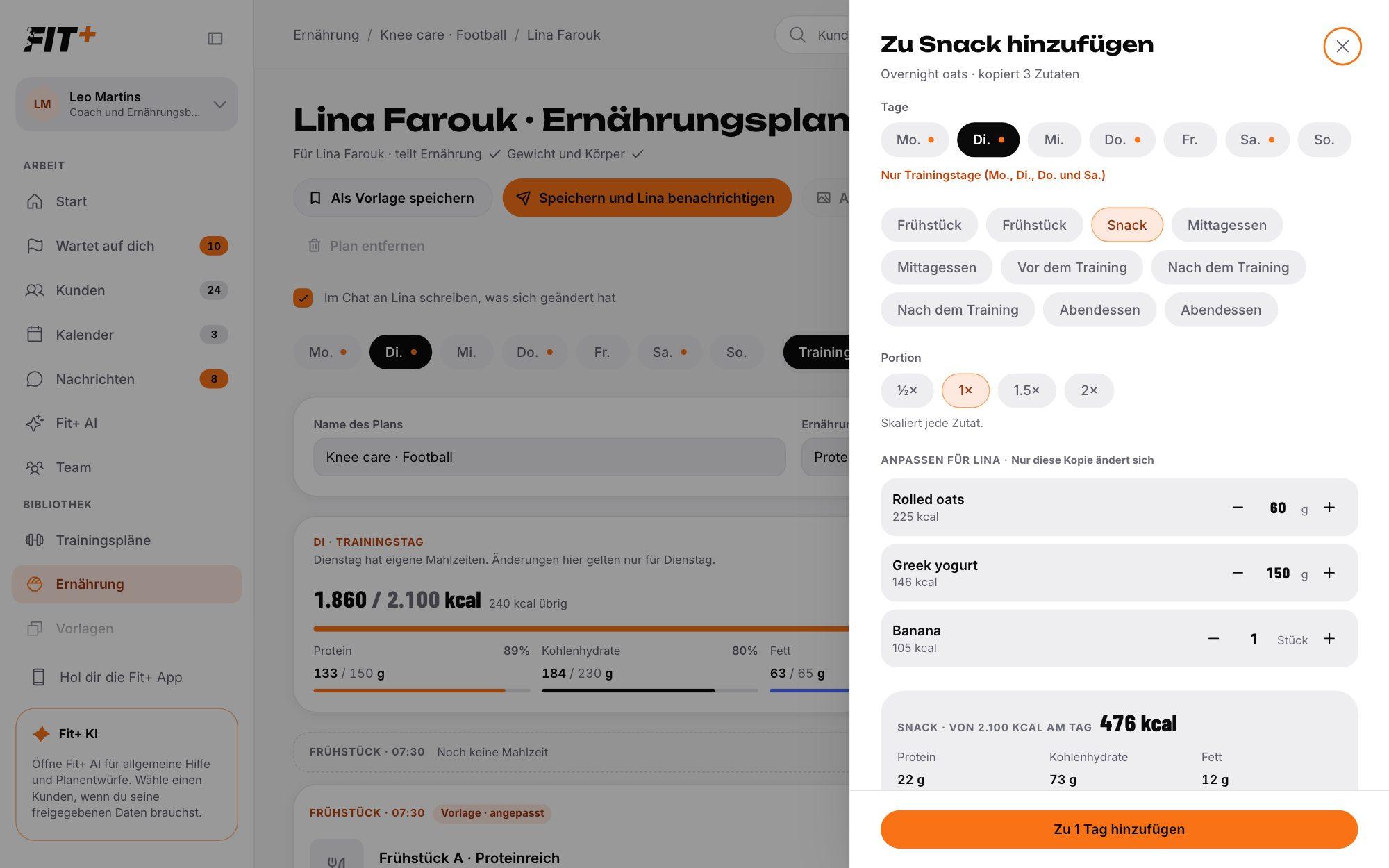
Wähle, an welchen Tagen sie gilt. Schalte Nur Trainingstage ein, um sie allen Trainingstagen auf einmal hinzuzufügen.
Wähle eine Portion (½×, 1×, 1,5× oder 2×) oder ändere einzelne Zutaten unter Anpassen für [Name]. Nur diese Kopie ändert sich, nicht deine Vorlage.
Wähle die Schaltfläche unten, um sie hinzuzufügen, zum Beispiel Zu 1 Tag hinzufügen.
Ein Lebensmittel, das du nach Anzahl hinzufügst, zeigt deiner Kundschaft die Anzahl mit ihrem Gewicht, zum Beispiel Etwa 13,5 g für 1 EL. Siehe Lebensmittel aus der Datenbank nach Anzahl hinzufügen.
Die Zielkarte oben zeigt die geplanten Kalorien des Tages im Vergleich zum Ziel und wie viel noch übrig ist. In der Mahlzeitenbibliothek sind Vorlagen, die zum Rest passen, mit Passt markiert, und andere zeigen, wie viele Kalorien sie hinzufügen würden.
Um eine Mahlzeit später zu ändern, öffne ihr Menü und wähle Bearbeiten, Auf andere Tage kopieren, Ersetzen oder Entfernen. Alternativen zeigt die anderen Mahlzeiten, die dein Kunde stattdessen wählen darf.
Lebensmittel aus der Bibliothek deines Studios zeigen in der Mahlzeitenbibliothek und den Lebensmittelauswahlen das Label Studio. Siehe Die Bibliothek deines Studios nutzen.
Einen Ernährungsplan aus Fotos importieren
- Wähle im Ernährungsplan-Builder Mehr und dann Aus Foto importieren.
- Schalte den KI-Schalter ein, wähle Fotos wählen oder lege bis zu 4 Fotos oder Screenshots (JPEG oder PNG) in der Reihenfolge des Plans ab. Ein PDF wird nicht gelesen, mach also von jeder Seite einen Screenshot.
- Wähle Ernährungsplan lesen. Das dauert meist unter 30 Sekunden, und Fit+ zeigt Öffnen, sobald er fertig ist.
- Wähle Diesen Plan verwenden oder Plan ersetzen, wenn der Builder schon Mahlzeiten enthält.
Mahlzeiten, Lebensmittel, Mengen und Uhrzeiten werden wie geschrieben übernommen, und nichts wird hinzugefügt. Für einen Kunden gleicht Fit+ den Plan außerdem mit den Allergien und Ernährungsweisen ab, die die Person mit dir teilt. Jeder Hinweis hat Bearbeiten und Wie geschrieben behalten, und Hinweise ändern den Plan nie. Die Fotos bleiben privat bei dir und werden nach dem Lesen gelöscht. Wenn das Lesen nicht klappt, siehe Wenn das Lesen nicht klappt.
Einen Plan in der App bearbeiten
Du kannst den Plan eines Kunden auch auf deinem Smartphone ändern. Öffne Kunden, wähle den Kunden, dann den Tab Ernährung und Ernährungsplan, und wähle einen Tag.
Die Ziele ändern
Tippe auf der Karte des Tages auf Ziele. In Planziele:
Wechsle zwischen Trainingstag und Ruhetag. Jeder hat eigene Kalorien, Eiweiß, Kohlenhydrate und Fett. Eine Zeile zeigt, was die Makros zusammen ergeben.
Lege das Wasser für den Tag fest.
Tippe unter Nährstoffziele auf Nährstoff hinzufügen oder auf ein Ziel, um es zu ändern oder zu entfernen.
Tippe unter Tags auf Tag hinzufügen und gib ihn ein, mit 1 bis 40 Zeichen.
Tippe auf Speichern.
Wasser, Nährstoffziele und Tags gelten für beide Arten von Tagen.
Die Uhrzeit einer Mahlzeit ändern
Tippe auf eine Mahlzeit, dann auf Uhrzeit ändern, und wähle die Uhrzeit. Dein Kunde sieht die Mahlzeit zu dieser Uhrzeit.
Einer Mahlzeit Alternativen hinzufügen
Alternativen sind Mahlzeiten, die dein Kunde stattdessen essen darf, mit ihren Kalorien und Makros. Dein Kunde trägt die gewählte ein, ohne dich zu fragen.
Tippe auf eine Mahlzeit und dann auf Alternativen.
Tippe auf Alternative hinzufügen.
Gib unter Name einen Namen ein, dazu Kalorien, Eiweiß, Kohlenhydrate und Fett, und speichere. Kalorien gehen bis 5.000 und jedes Makro bis 2.000 g.
Jede Mahlzeit kann bis zu 4 Alternativen haben. Tippe auf eine, um Alternative bearbeiten oder Alternative entfernen zu wählen.
Kunden um Mahlzeitentausche bitten lassen
Schalte unten im Plan unter Kunden mit diesem Ernährungsplan können die Option Mahlzeiten tauschen ein. Neue Pläne starten mit der Wahl, die du in deinen Ernährungsstandards getroffen hast. Dein Kunde kann dann in der App um eine ähnliche Mahlzeit innerhalb von etwa 10 % der Kalorien bitten. Jeder Tausch kommt trotzdem unter Wartet auf dich zu dir, damit du ihn genehmigst oder ablehnst. Siehe Kundenanfragen beantworten.
Einen Plan mit Fit+ AI ändern
Du kannst Fit+ AI zu einem Kunden fragen, um den Plan zu ändern, den du für ihn geschrieben hast, zum Beispiel „Verschiebe Sams Frühstück an Wochentagen auf 08:00“ oder „Setze die Kalorien an Ruhetagen auf 2.000“. Fit+ AI zeigt eine Karte mit den Änderungen, bevor etwas gespeichert wird:
- Zu ändernde Mahlzeiten: neue Uhrzeit, neuer Name oder neue Hinweise einer Mahlzeit, an einem Wochentag oder jeden Tag.
- Tagesziele: Kalorien, Eiweiß, Kohlenhydrate und Fett für Trainingstage, Ruhetage oder Jeden Tag.
- Was der Kunde ändern darf: Mahlzeiten tauschen, Essenszeiten verschieben und Änderungen durch Fit+ AI.
Prüfe die Karte und wähle dann Für [Name] anwenden oder An [Name] senden, mit dem Namen deines Kunden. Dein Kunde bekommt eine Benachrichtigung, dass sich sein Plan geändert hat. Lebensmittel und Mengen änderst du weiterhin im Ernährungsplan-Editor.
Wenn Fit+ AI einen Ernährungsplan für einen Kunden entwirft, startet er mit deinen Ernährungsstandards, und die gemiedenen Lebensmittel, Allergien, Lieblingsküchen, das Fastenfenster und die Essenszeiten des Kunden prägen ihn, soweit der Kunde sie mit dir teilt. Die Karte sagt, was genutzt wurde, zum Beispiel „Nutzt die Einstellungen des Kunden: gemiedene Lebensmittel, Fastenfenster“. Den Plan schreibst trotzdem du.
Fotos in Fit+ AI
Hänge im Fit+ AI-Chat Fotos eines Ernährungsplans an und bitte darum, ihn für einen Kunden oder als Vorlage zu übernehmen. Wähle auf der Karte Im Builder prüfen, um ihn für die Person zu prüfen, oder Im Ernährungsplan-Builder öffnen, wenn es keinen Kunden gibt. Nichts erreicht deine Kunden, bevor du es zuweist.
Wöchentliche Check-ins
Dein Plan hat immer Vorrang. Wenn ein Kunde, der deinem Plan folgt, in der Fit+ App einen wöchentlichen Check-in durchführt, warten die neuen Ziele, die er vorschlägt, auf dich, und der Plan ändert sich nur, wenn du sie freigibst. Siehe Ernährungs-Check-ins freigeben.
Einen Plan aktualisieren
Öffne den Plan unter Ernährung oder wähle Ernährungsplan im Profil des Kunden.
Nimm deine Änderungen vor.
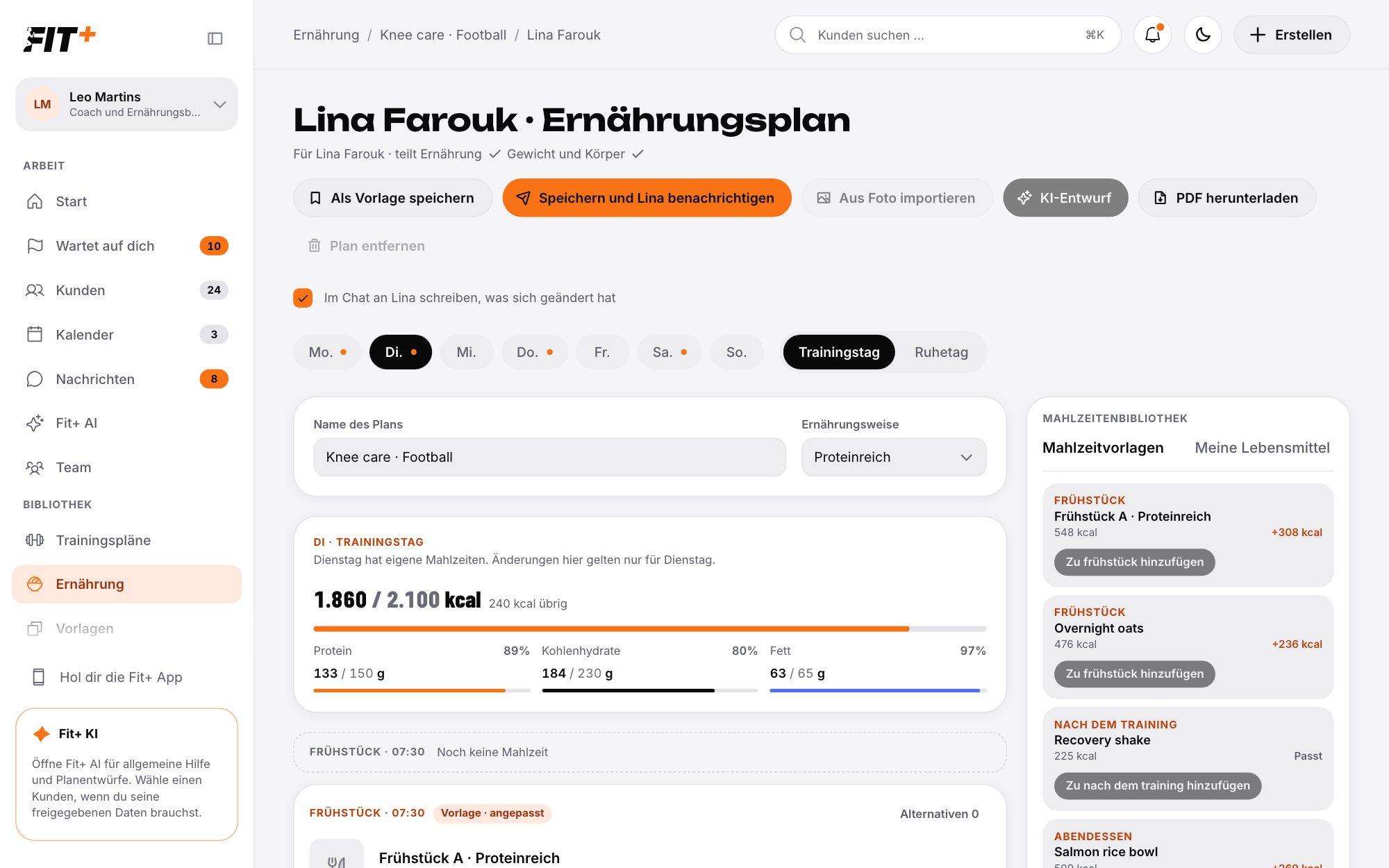
Lass Im Chat an [Name] schreiben, was sich geändert hat angehakt, wenn er es erfahren soll, und wähle Speichern und [Name] benachrichtigen.
Einen Plan entfernen
Auf der Website:
Öffne den Plan unter Ernährung oder wähle Ernährungsplan im Profil des Kunden.
Wähle oben im Plan Mehr und dann Plan entfernen.
Wähle zur Bestätigung noch einmal Plan entfernen.
In der Fit+ App:
Öffne Kunden, wähle den Kunden und dann den Tab Ernährung.
Wähle Ernährungsplan.
Scrolle nach unten, wähle Plan entfernen und bestätige mit Plan entfernen.
Du kannst auch Mahlzeiten nach Tag öffnen, oben Mehr (die drei Punkte) wählen und dann Plan entfernen.
Dein Kunde sieht den Plan nicht mehr in der App. Sein Ernährungstagebuch und die erfassten Mahlzeiten bleiben erhalten. Um ihm wieder einen Plan zu geben, weise einen neuen zu.
Wie es weitergeht
- Dein Kunde sieht den Plan in der Fit+ App ab dem Startdatum, das du gewählt hast. Er muss nichts annehmen.
- Wenn du die Chat-Option eingeschaltet gelassen hast, bekommt er eine Nachricht mit dem Startdatum und seinen täglichen Kalorien und seinem Protein.
- Wenn du mit diesem Kunden schon einen aktiven Plan hattest, ersetzt der neue ihn.
- Die Ziele deines Plans ersetzen jedes Ziel, das der Kunde in der App selbst festgelegt hat.
Bei Ernährungsplänen nicht. Um einen Plan vorzubereiten, den du wiederverwenden möchtest, wähle stattdessen Als Vorlage speichern. Siehe Vorlagen erstellen.
Wähle im Plan Plan entfernen, auf der Website oder in der App. Siehe Einen Plan entfernen. Wenn du demselben Kunden einen neuen Plan zuweist, endet der alte ebenfalls.
Kalorien zwischen 800 und 8.000 kcal pro Tag, bis zu 12 Mahlzeiten pro Tag und eine Plandauer von 1 bis 52 Wochen.
Wähle auf der Website oben im Plan Mehr und dann KI-Entwurf. Beschreibe den Plan in deinen eigenen Worten und prüfe, was Fit+ ausfüllt. Verwendet wird nur, was du eingibst, nie der Name oder andere Daten deines Kunden. Wenn dein Kunde deiner Fit+ AI erlaubt, seine Daten zu lesen, werden seine Allergien zum Prüfen vorausgefüllt.
Festlegen, was Kunden ändern können
Entscheide, was Kunden in deinen Plänen ändern können, etwa Übungen tauschen, Gewicht, Sätze, Wiederholungen und Pausen, und lege Pausen und Gewichtsschritte für einen einzelnen Kunden fest. Dein Plan hat immer Vorrang.
Ernährungsstandards festlegen
Wähle, wie deine neuen Ernährungspläne starten, mit Zielen, die du eingibst oder aus den Angaben des Kunden bei der Einrichtung berechnest, Zielen für Trainingstage, Wasser, Nährstoffzielen, Mahlzeiten, Tags und Tausch mit Fit+ AI.