

Kalender verwalten
Sieh deine Termine der Woche, bestätige oder lehne Buchungsanfragen ab, schlage eine andere Zeit vor und lege deine Arbeitszeiten fest.
Kalender zeigt jeden Termin, der bei dir gebucht ist, Woche für Woche. Mitglieder fragen in der Fit+ App Termine aus deinen Angeboten an, und du bestätigst oder lehnst sie hier ab.
Deine Woche ansehen
Wähle Kalender in der Seitenleiste oder Kalender öffnen auf deiner Startseite.
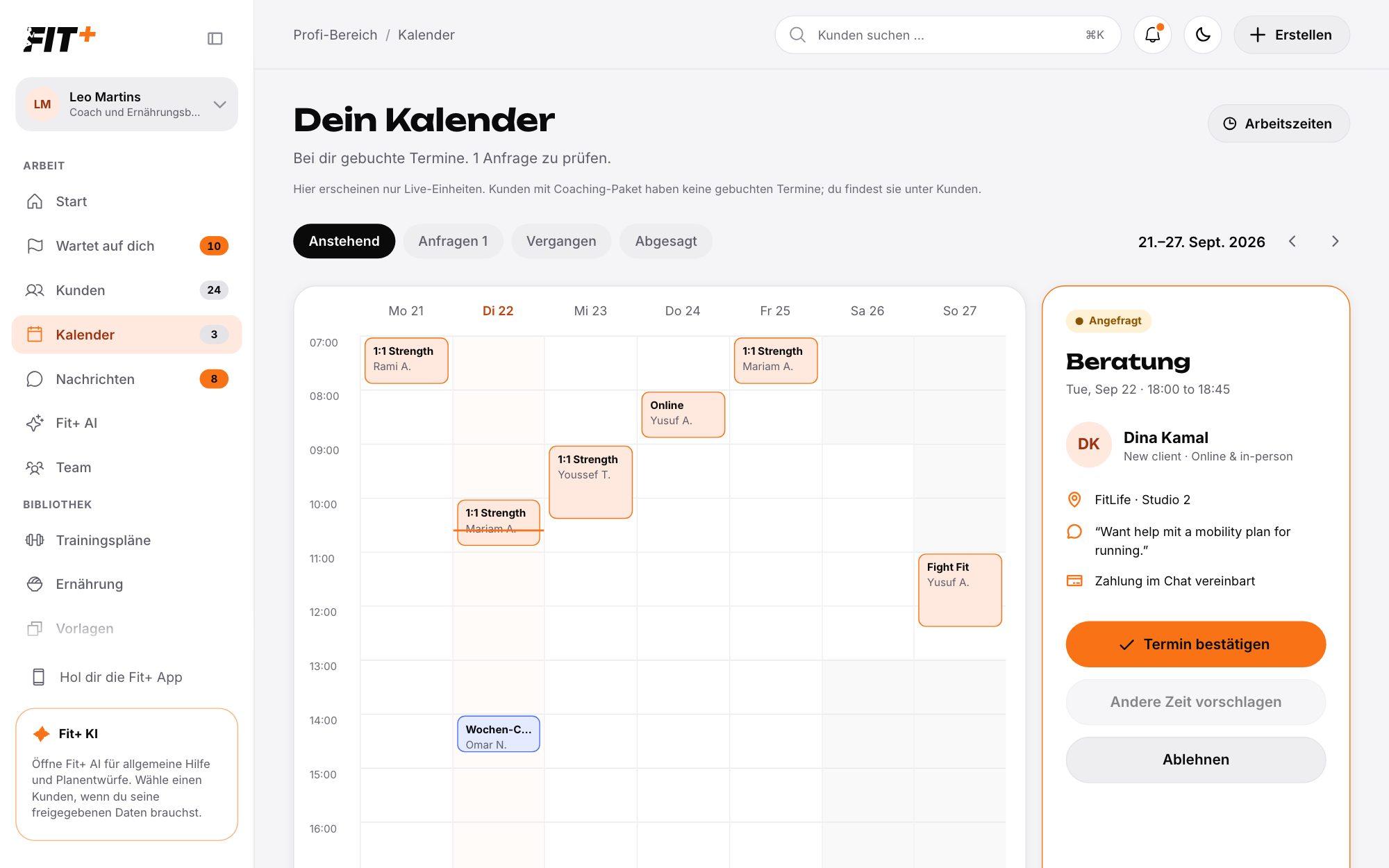
- Filtere mit den Tabs: Anstehend, Anfragen, Vergangen und Abgesagt.
- Mit den Pfeilen neben den Daten wechselst du zur vorherigen oder nächsten Woche, und mit Heute kommst du zu dieser Woche zurück. Wochen beginnen am Montag. Zeiten erscheinen in deiner eigenen Zeitzone. Auf dem Smartphone erscheint die Woche als Liste von Tagen.
- Eine Linie markiert heute die aktuelle Uhrzeit.
- Wähle einen Termin, um rechts seine Details zu sehen: Kunde, Uhrzeit, Ort, Angebot und die Notiz des Kunden.
- Als Nächstes zeigt deine nächsten bestätigten Termine.
Eine Terminanfrage bestätigen oder ablehnen
Wähle den Tab Anfragen und dann den Termin.
Lies die Details und die Notiz des Kunden.
Wähle Termin bestätigen, um ihn anzunehmen, oder Ablehnen, um ihn abzulehnen. Fit+ bittet dich vor dem Ablehnen um eine Bestätigung.
Der Kunde wird in jedem Fall in der Fit+ App benachrichtigt. Wenn du ablehnst, wird die Zeit wieder frei.
Die Zahlung vereinbarst du mit dem Kunden im Chat. Der Termin zeigt Zahlung im Chat vereinbart als Erinnerung.
Einen Termin hinzufügen
Du kannst selbst einen Termin für einen Kunden buchen. Er ist sofort bestätigt, und dein Kunde wird benachrichtigt.
Wähle oben in deinem Kalender Neuer Termin. Du kannst einen Termin auch im Profil eines Kunden hinzufügen.
Wähle Kunde, Art des Termins, Wo und Ort, Tag und Uhrzeit und Dauer.
Um jede Woche dieselbe Zeit zu buchen, schalte Wöchentlich wiederholen ein und wähle Wie viele Wochen.
Wähle Termin hinzufügen.
Eine andere Zeit vorschlagen
Wenn eine angefragte Zeit nicht passt, schlage dem Kunden eine andere vor.
Wähle die Terminanfrage und dann Andere Zeit vorschlagen.
Wähle Neuer Tag und neue Uhrzeit. Füge, wenn du möchtest, eine Notiz (optional) hinzu, zum Beispiel warum die erste Zeit nicht passt.
Wähle Diese Zeit vorschlagen. Es bleibt eine Anfrage, bis der Kunde die neue Zeit in der App annimmt.
Einen bestätigten Termin verschieben
Wähle den Termin und dann Verschieben. Wähle Neuer Tag und neue Uhrzeit und dann Termin verschieben. Der Kunde erfährt die neue Zeit sofort.
Einen bestätigten Termin absagen
Wähle den Termin, dann Termin absagen, und bestätige. Der Kunde wird in der App benachrichtigt, und die Zeit wird frei. Um es vorher zu besprechen, wähle Nachricht an [Name].
Arbeitszeiten festlegen
Deine Arbeitszeiten zeigen Mitgliedern, wann sie einen Live-Termin bei dir buchen können. Mitglieder sehen nur freie Zeiten innerhalb deiner Arbeitszeiten. Kunden mit Coaching-Paket buchen nie Zeiten, deshalb betreffen deine Arbeitszeiten sie nicht.
Wähle Arbeitszeiten oben in deinem Kalender.
Für einen schnellen Start wähle eine der Optionen unter Schnellstart, zum Beispiel Werktags 9 bis 17. Ändere dann jeden Tag, den du anpassen musst.
Füge für jeden Tag die Zeiten hinzu, in denen du arbeitest, oder lass den Tag auf Nicht verfügbar. Du kannst einem Tag mehr als einen Zeitraum hinzufügen, und jeder muss nach seinem Beginn enden. Wähle Auf Werktage kopieren unter einem Tag, um Montag bis Freitag dieselben Zeiten zu geben.
Speichere. Mitglieder sehen deine neuen Zeiten, wenn sie einen Termin anfragen.
Wähle den Tab Vergangen. Er zeigt abgeschlossene Termine und bestätigte Termine, deren Zeit vorbei ist.
Ja. Wähle oben in deinem Kalender Neuer Termin. Siehe Einen Termin hinzufügen.
Du hast sie noch nicht festgelegt. Bis dahin sehen Mitglieder vorgeschlagene Zeiten, und du bestätigst jede Anfrage von Hand. Wenn du nur Coaching-Pakete verkaufst, brauchst du keine Arbeitszeiten.