

Trainingsprogramm erstellen
Lege die Wochen und Tage eines Programms an, baue jedes Workout aus Blöcken und Übungen auf und lege Sätze, Gewichte und Progression fest.
Im Plan-Editor schreiben Coaches Trainingsprogramme. Was du hier erstellst, ist genau das, was dein Kunde in der Fit+ App sieht und befolgt.
Bevor du beginnst
- Du musst als Coach verifiziert sein.
- Dein Kunde muss Workouts mit dir teilen. Kunden, die das nicht tun, sind ausgegraut, wenn du auswählst, für wen das Programm ist. Siehe Was deine Kunden mit dir teilen.
Wie ein Programm aufgebaut ist
Ein Programm beginnen
Wähle Trainingspläne in der Seitenleiste und dann Neuer Plan. Du kannst auch Programm zuweisen im Profil eines Kunden wählen oder Erstellen und dann Trainingsprogramm.
Wähle deinen Kunden oben neben Für.
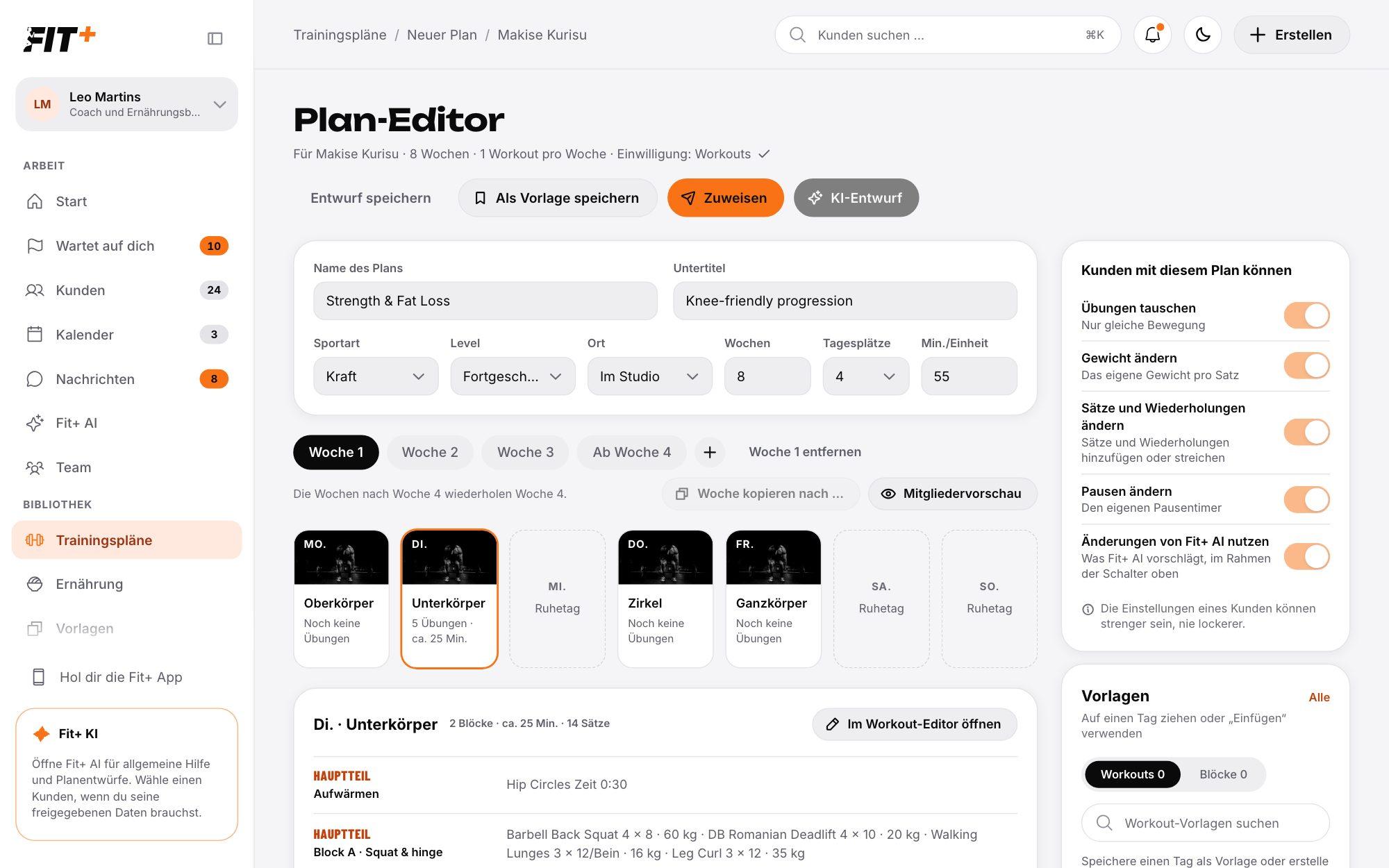
Wähle Plandetails und fülle sie aus: Name des Plans, Untertitel, Sportart, Level, Ort, wie viele Wochen es dauert, Tagesplätze und Min./Einheit.
Wähle unter Zeitplan Feste Tage, um jede Woche an denselben Wochentagen zu trainieren, oder Beliebige Tage, damit dein Kunde die Workouts der Reihe nach an beliebigen Tagen macht.
Deine Arbeit wird laufend als Entwurf gespeichert. Oben auf der Seite siehst du, wann, zum Beispiel „Entwurf gespeichert 10:42“.
Wochen und Tage planen
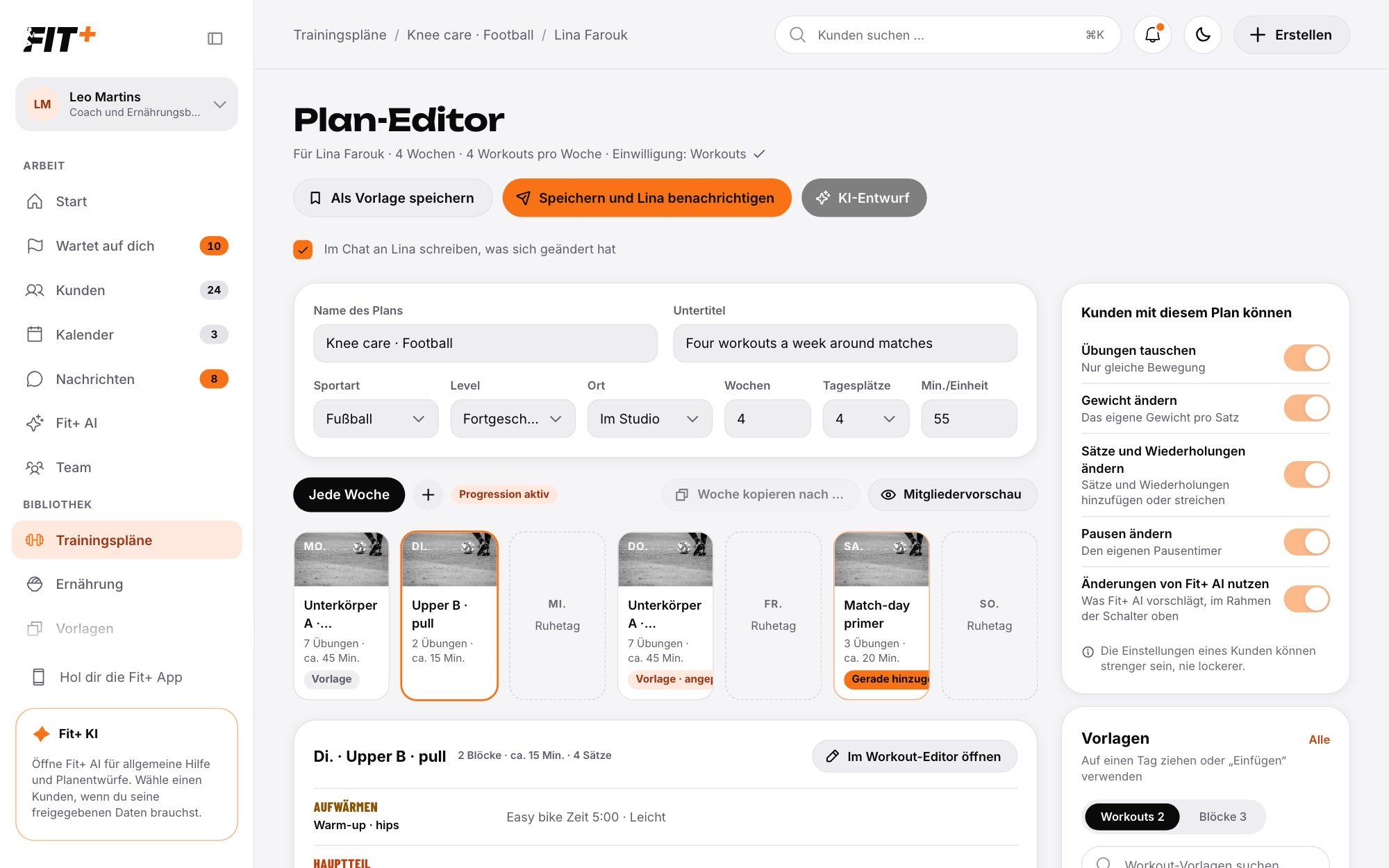
- Die Wochen-Chips oben zeigen jede Woche des Programms. Wähle eine aus, um daran zu arbeiten. Änderungen gelten nur für die angezeigte Woche. Um auch die folgenden Wochen zu ändern, schalte Auch für spätere Wochen ein.
- Wochen nach deiner letzten eigenen Woche wiederholen diese, und der Hinweis neben den Chips sagt es, zum Beispiel „Wochen 5 bis 8 wiederholen Woche 4“. Um eine dieser Wochen allein zu ändern, wähle sie aus und dann Woche [Nummer] eigenständig machen. Du kannst bis zu 12 unterschiedliche Wochen haben.
- Woche kopieren nach … im Menü Mehr neben den Wochen-Chips kopiert die angezeigte Woche in andere Wochen.
- Mit Phasen, ebenfalls unter Mehr, benennst du Abschnitte aus Wochen, zum Beispiel Aufbau, Deload oder Test. Der Name steht unter dem jeweiligen Wochen-Chip.
- Jeder Wochentag hat eine Zeile. Ein Tag ohne Workout ist ein Ruhetag. Wähle Workout hinzufügen an einem Ruhetag, um ihn zu einem Trainingstag zu machen. Ziehe ein Workout an seinem Griff auf einen anderen Tag, um es zu verschieben.
- Öffne das Menü eines Workouts für Als Workout-Vorlage speichern oder Workout entfernen.
Ein Workout erstellen
Wähle Workout hinzufügen an einem Tag und dann Leeres Workout starten, oder wähle ein Workout aus Meine Vorlagen oder der Fit+ Bibliothek. Um ein vorhandenes Workout zu ändern, wähle seinen Stift.
Gib dem Workout im geöffneten Bereich unter Name des Workouts einen Namen. Du kannst eine Notiz für den Kunden zu diesem Training hinzufügen.
Wähle Block hinzufügen und die Art des Blocks: Aufwärmen, Hauptteil, Supersatz, Zirkel, Finisher, Cool-down, EMOM, AMRAP, Auf Zeit oder Intervalle.
Wähle im Block Übung hinzufügen und dann Aus „Meine Übungen“, Aus dem Fit+ Katalog oder Leere Übung.
Lege für jede Übung Sätze, Wiederholungen, Gewicht und Pause fest (siehe unten) und wähle dann Fertig. Wiederhole das für die anderen Tage.
Um aus zwei Übungen einen Supersatz zu bilden, öffne das Menü der ersten und wähle Mit der nächsten zu einem Supersatz gruppieren. In einem Supersatz oder Zirkel wechseln sich die Übungen ab, und du legst fest, wie viele Runden gemacht werden.
Aus dem Übungskatalog auswählen
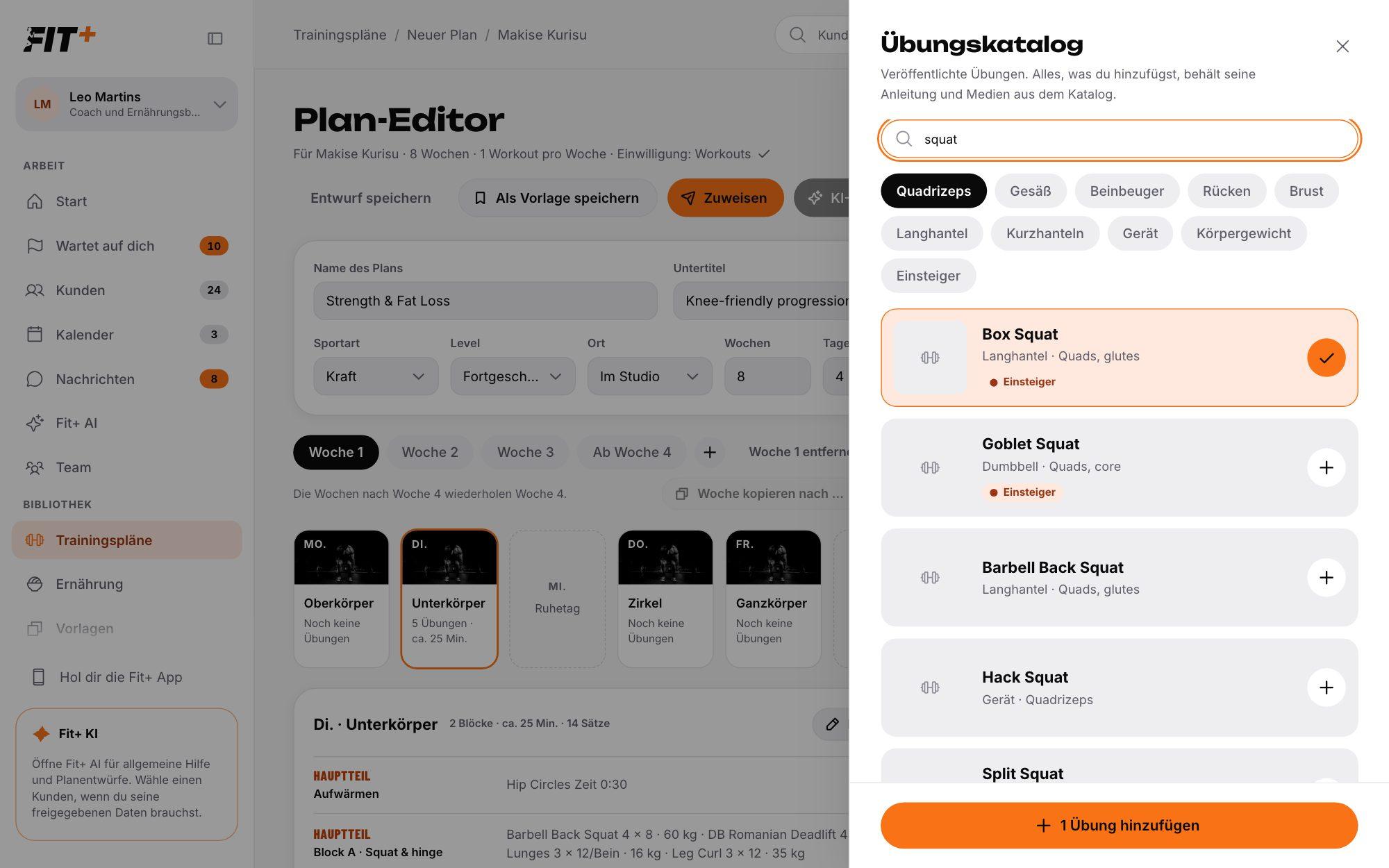
Der Übungskatalog listet jede veröffentlichte Fit+ Übung mit ihren Anleitungen und Videos. Suche nach Namen und filtere nach Muskel, Ausrüstung und Niveau. Hake so viele an, wie du möchtest, und wähle dann unten [Anzahl] Übungen hinzufügen. Um vorher das Technikvideo einer Übung anzusehen und ihre Hinweise zu lesen, öffne sie in der Übungsbibliothek.
Sätze, Gewichte und Pausen festlegen
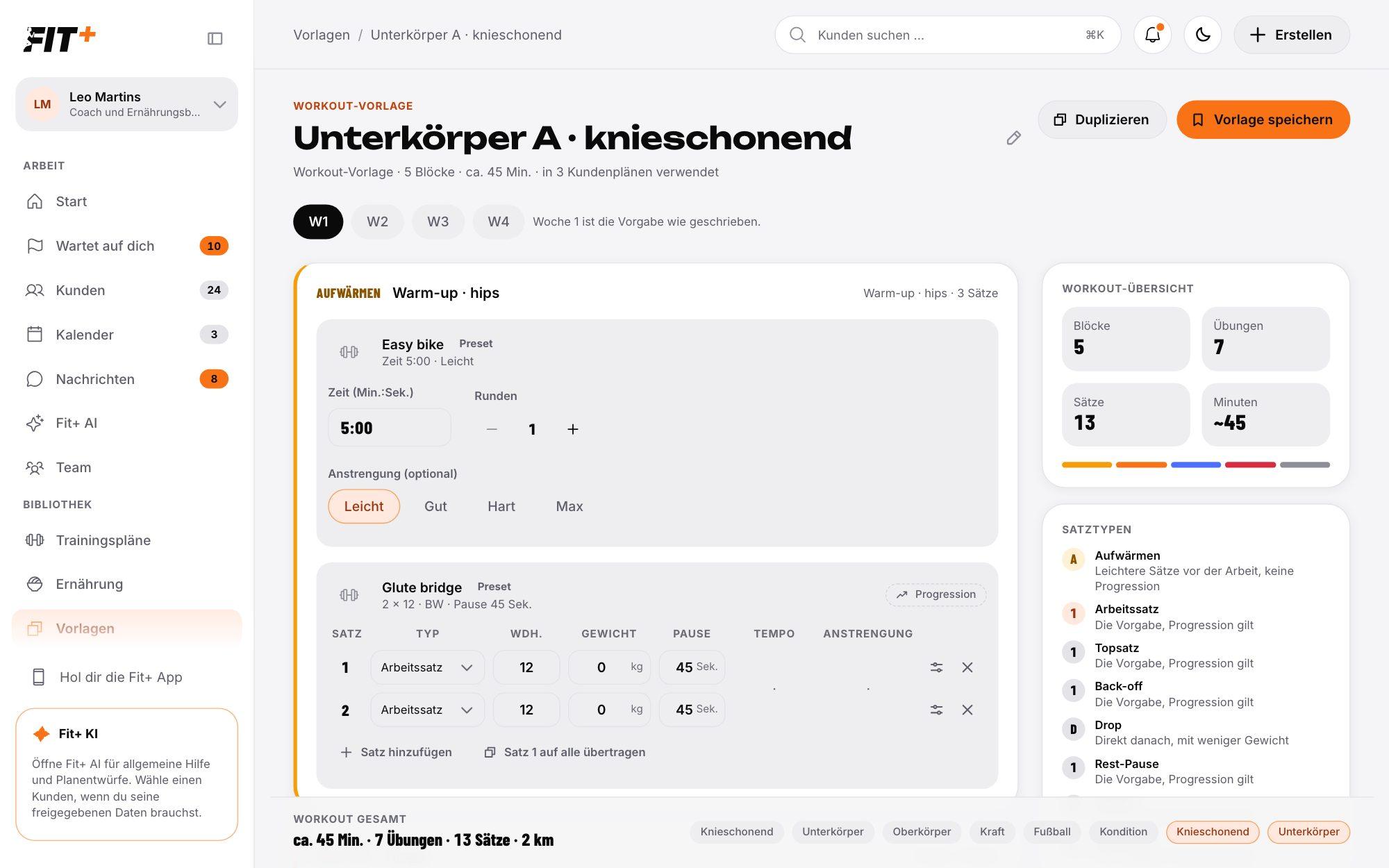
Für jede Übung kannst du festlegen:
- Wdh., Zeit oder Distanz. Wiederholungen können pro Seite gelten, zum Beispiel 12 pro Bein.
- Gewicht in deinen eigenen Einheiten oder BW für Körpergewicht. Dein Kunde sieht Gewichte in seinen eigenen Einheiten, ein Kunde, der Pfund nutzt, sieht sie also in Pfund.
- Pause zwischen den Sätzen.
- Tempo (optional), zum Beispiel 3-1-1-0 (ab, Pause, auf, Pause). Hat die Übung noch kein Tempo, wähle + Tempo, um es hinzuzufügen.
- Anstrengung (optional): Leicht, Gut, Hart oder Max. Wenn dein Kunde einen Satz einträgt, bewertet er auf derselben Skala, wie er sich angefühlt hat. Hat die Übung noch keine Anstrengung, wähle + Anstrengung, um sie hinzuzufügen.
- Eine Notiz für den Kunden.
Wenn sich Sätze unterscheiden, gib jedem Satz mit Satz hinzufügen eine eigene Zeile und wähle seine Art: Aufwärmen, Arbeitssatz, Topsatz, Back-off, Drop, Rest-Pause, Cluster, Myo-Reps, AMRAP (so viele Wiederholungen wie möglich) oder Bis zum Versagen. Satz 1 auf alle übertragen gleicht alle Sätze an den ersten an.
Progression hinzufügen
Wähle Progression bei einer Übung, um sie Woche für Woche schwerer zu machen. Wähle eine dieser Regeln:
- + kg pro Woche: jede Woche ein festes Gewicht hinzufügen, zum Beispiel +2,5 kg pro Woche.
- +1 Wiederholung pro Woche, dann + kg: jede Woche eine Wiederholung hinzufügen und dann Gewicht, wenn das obere Ende des Wiederholungsbereichs erreicht ist.
- + % pro Woche: jede Woche einen Prozentsatz hinzufügen.
- Nach Anstrengung: Das Gewicht richtet sich danach, wie schwer sich die Sätze angefühlt haben, mit einer Ziel-Anstrengung.
- Prozentwellen: eine sich wiederholende Liste von Prozentsätzen, einer pro Woche.
Mit den Wochen-Chips (W1, W2 und so weiter) siehst du, wie jede Woche aussehen wird.
Deine Arbeit speichern
| Schaltfläche | Was sie tut |
|---|---|
| Vorschau als [Name] | Zeigt das Programm so, wie dein Kunde es in der App sehen wird. |
| Als Vorlage speichern | Speichert das Programm als Vorlage, die du für andere Kunden wiederverwenden kannst. Sie nennt keinen Kunden. |
| Prüfen & zuweisen | Speichert das Programm und öffnet die Seite, auf der du es an deinen Kunden sendest. Siehe Programm zuweisen und verfolgen. |
| Ganzen Plan mit Fit+ KI entwerfen (unter Mehr) | Fit+ KI entwirft jede Woche und jeden Tag, damit du sie prüfen und bearbeiten kannst. Nichts geht an deinen Kunden, bevor du es zuweist. |
In Den ganzen Plan entwerfen wählst du unter Nutze, was [Name] teilt, was Fit+ KI verwenden darf, zum Beispiel Verletzungen, Letzte Gewichte, Verpasste Tage oder Startnotiz. Wähle Ohne Kunden, ein Plan zum Wiederverwenden, um ohne geteilte Kundendaten zu entwerfen.
Trainingsplan aus Fotos importieren
Du hast einen Plan auf Papier, einem Whiteboard oder in einer anderen App? Fit+ übernimmt ihn genau wie geschrieben in den Builder.
- Wähle im Builder Mehr und dann Aus Fotos importieren.
- Schalte den KI-Schalter ein, wähle Fotos wählen oder lege bis zu 4 Fotos oder Screenshots (JPEG oder PNG) in der Reihenfolge des Plans ab. Zieh ein Foto oder nutze seine Pfeile, um es zu verschieben. Ein PDF wird nicht gelesen, mach also von jeder Seite einen Screenshot.
- Wenn Fit+ ein Foto als unscharf markiert, wähle Foto [n] ersetzen oder Trotzdem verwenden.
- Wähle Trainingsplan lesen. Das dauert meist unter 30 Sekunden. Du kannst das Fenster schließen und weiterarbeiten: Fit+ zeigt Öffnen, sobald der Plan fertig ist.
- Wähle Diesen Plan verwenden oder Plan ersetzen, wenn der Builder schon Workouts enthält. Wenn die Seiten falsch sortiert wirken, wähle Diese Reihenfolge verwenden oder Meine Reihenfolge behalten.
- Wenn Namen schwer zu lesen waren, wähle Namen prüfen und geh sie einzeln durch: Wähle den besten Treffer, Alle Übungen durchsuchen oder Wie geschrieben behalten. Den Rest wie geschrieben behalten überspringt die übrigen.
Fit+ fügt nie etwas hinzu. Gewichte in anderen Einheiten werden in deine Einheiten umgerechnet, und der Wortlaut des Fotos bleibt in der Notiz der Übung. Für einen Kunden gleicht Fit+ den Plan außerdem mit Schmerzen aus den letzten Check-ins ab. Jeder Hinweis hat Bearbeiten und Wie geschrieben behalten, und Hinweise ändern den Plan nie. Wenn die Person nichts mit Fit+ AI teilt, sagt Fit+, dass der Plan nicht abgeglichen wurde.
Das Lesen von Fotos verbraucht keine Fit+ AI-Anfragen. Die Fotos bleiben privat bei dir und werden nach dem Lesen gelöscht. Deine Kunden sehen nie die Fotos, Hinweise oder Notizen von Fit+ AI.
Wenn das Lesen nicht klappt
- Wir konnten keinen Trainingsplan lesen zeigt, was Fit+ gesehen hat und wie du es behebst. Der Versuch wird nicht gezählt.
- Wenn du dieselben Fotos schon importiert hast, wähle Kopie importieren, um sie noch einmal zu lesen. Das verbraucht eine Lesung.
- Du hast 5 Foto-Lesungen pro Stunde. Fit+ zeigt, wann die nächste frei ist.
- Lesen abgebrochen: Wähle Noch einmal versuchen. Der Versuch wird nicht gezählt, und deine Fotos bleiben.
- Wenn die Fotos einen Ernährungsplan zeigen, wähle Ernährungsplan lesen. Deine Fotos kommen mit.
Aus Fotos neu erstellen
Du hast eine neue Version vom Plan eines Kunden auf Papier? Übernimm die neuen Wochen in den Plan, den du schon zugewiesen hast.
- Öffne den Plan der Person, wähle Mehr und dann Aus Fotos neu erstellen.
- Wähle die Wochen. Erledigte Wochen bleiben, wie sie sind.
- Wähle Fotos hinzufügen. Lass Meine Notizen bei jedem Workout behalten eingeschaltet, um deine Notizen zu behalten.
- Wähle Lesen und vergleichen. Wenn die Fotos weniger Wochen abdecken, lass die übrigen Wochen, wie sie sind, wähle Woche [n] wiederholen oder Weitere Fotos hinzufügen und dann Vergleichen.
- Jede Änderung ist angehakt. Entferne den Haken bei allem, was du nicht willst, und wähle [n] Änderungen übernehmen.
Der Plan wird gespeichert, und die Person bekommt ihn ab der angezeigten Woche. Wähle direkt danach Rückgängig, wenn du es dir anders überlegst.
Ein Workout aus einem Foto aktualisieren
Du hast deine Änderungen auf ein gedrucktes Workout geschrieben? Fit+ liest nur, was anders ist.
- Öffne im Plan der Person das Menü des Workouts (die drei Punkte am Tag) und wähle Aus einem Foto aktualisieren.
- Füge ein Foto des Workouts mit deinen Änderungen hinzu, wähle die Wochen und dann Änderungen lesen.
- Bei Zeilen, die Fit+ nicht lesen konnte, wähle Wert eingeben oder behalte den aktuellen Wert.
- Wähle [n] Änderungen übernehmen.
- Wähle, ab wann die Person es bekommt, Ab dem nächsten [Workout] oder Ab Woche [n], und ob du [Name] sagen, was sich geändert hat in einer Nachricht willst. Wähle dann Plan von [Name] aktualisieren.
Fotos in Fit+ AI
Du kannst im Fit+ AI-Chat auch bis zu 10 Fotos anhängen und zum Beispiel darum bitten, sie als Plan eines Kunden zu übernehmen oder eine Vorlage daraus zu machen.
- Die Karte zeigt Aus deinen Fotos übernommen, wie viele Fotos, zu prüfende Namen und Hinweise. Wähle Im Builder prüfen, um den Plan für die Person zu öffnen, oder Im Vorlagen-Builder öffnen, wenn es keinen Kunden gibt. Nichts erreicht deine Kunden, bevor du es zuweist.
- Bittest du darum, den Plan eines Kunden aus einem Foto zu aktualisieren, listet die Karte die Änderungen auf. Änderungen prüfen öffnet sie wie unter Aus Fotos neu erstellen. Nichts ändert sich, bevor du sie übernimmst.
- Nachdem du eine neue Vorlage aus Fotos gespeichert hast, wähle Kunden zuweisen, Als Vorlage behalten oder Fertig.
Schneller arbeiten
- Bibliothek rechts: Ziehe ein Workout oder einen Block auf einen Tag oder wähle die Hinzufügen-Schaltfläche daneben. Wähle Bibliothek einblenden, wenn sie ausgeblendet ist. Siehe Vorlage nutzen und zuweisen.
- Als Workout-Vorlage speichern im Menü eines Tages speichert dieses Workout zur späteren Wiederverwendung. Im Menü eines Blocks speichert Block als Vorlage speichern nur diesen Block.
- Meine Übungen enthält deine Lieblingsübungen mit deinen üblichen Sätzen, Wiederholungen und Gewichten. Siehe Eigene Übungen speichern.
Ein Programm kann bis zu 52 Wochen laufen, mit bis zu 30 Übungen an einem Tag und 240 im gesamten Programm.
Neu markiert ein Workout, das du gerade hinzugefügt hast.
Fit+ listet unter Bevor das gespeichert werden kann auf, was fehlt, zum Beispiel ein Programmname. Korrigiere jeden Punkt und speichere erneut.
Zahlungen deiner Kunden im Blick behalten
Markiere Kunden als bezahlt, sieh, wer fällig oder überfällig ist, verfolge deinen Monat nach Währung und exportiere dein Buch, auf der Website oder in der App.
Programm zuweisen und verfolgen
Sende einem Kunden ein Trainingsprogramm, sieh, wie es ihm damit geht, aktualisiere es und beende es.