

Ernährungsstandards festlegen
Wähle, wie deine neuen Ernährungspläne starten, mit Zielen, die du eingibst oder aus den Angaben des Kunden bei der Einrichtung berechnest, Zielen für Trainingstage, Wasser, Nährstoffzielen, Mahlzeiten, Tags und Tausch mit Fit+ AI.
Der Bereich Ernährung in Meine Standards erspart dir, jeden Ernährungsplan von Grund auf einzurichten. Wenn du einen neuen Plan beginnst, startet er mit deinen Zielen, Essenszeiten, Nährstoffzielen und Tags. Im Plan kannst du trotzdem alles ändern.
Änderungen gelten für Pläne, die du ab jetzt beginnst. Pläne, die du schon geschrieben hast, bleiben, wie sie sind.
Deine Ernährungsstandards öffnen
- Auf der Website: Wähle Einstellungen in der Seitenleiste und dann im Bereich Meine Standards Meine Standards öffnen. Wenn du auch Coach bist, wähle den Tab Ernährung.
- In der App: Tippe unter Start auf dein Bild und dann auf Meine Standards. Wenn du auch Coach bist, tippe oben auf Ernährung.
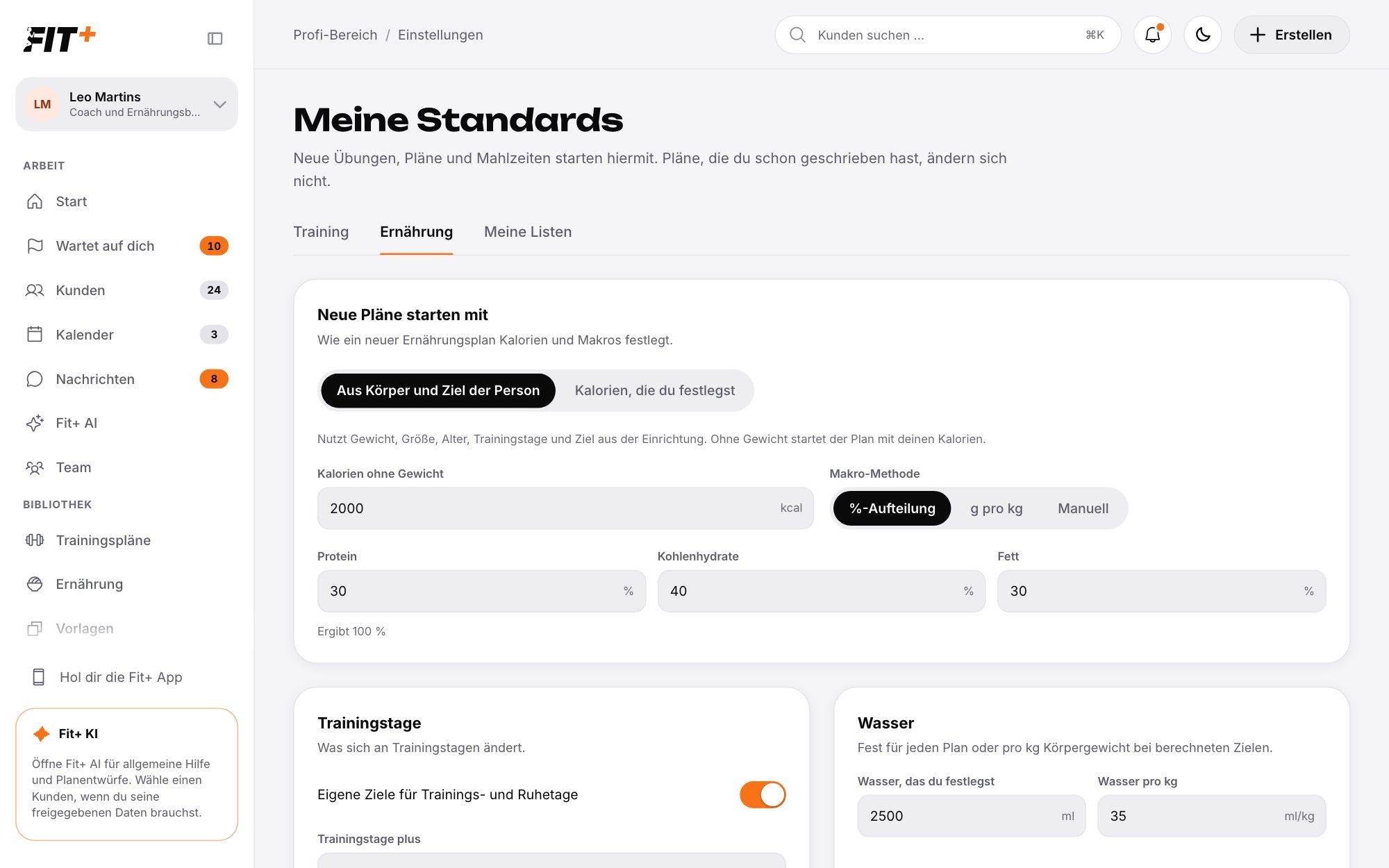
Womit ein neuer Plan startet
Ein neuer Plan startet mit den Ernährungsstandards von Fit+. Wenn dein Studio eigene festgelegt hat, startet er mit denen des Studios. Alles, was du hier speicherst, hat Vorrang.
Wenn du in einem Studio arbeitest, das eigene Standards festgelegt hat, sagt ein Hinweis das. Was du speicherst, gilt für dich.
Festlegen, wie Ziele starten
Wähle unter Neue Pläne starten mit eine Option:
| Option | Womit ein neuer Plan startet |
|---|---|
| Aus Körper und Ziel der Person | Kalorien, berechnet aus Gewicht, Größe, Alter, Trainingstagen und Ziel, die der Kunde bei der Einrichtung angegeben hat. |
| Kalorien, die du festlegst | Die Startkalorien, die du eingibst, für jeden Kunden. |
Gib bei Aus Körper und Ziel der Person auch die Kalorien ein, die gelten, wenn ein Kunde kein Gewicht angegeben hat. Auf der Website heißt dieses Feld Kalorien ohne Gewicht.
Die Makro-Methode wählen
Wähle unter Makro-Methode, wie Eiweiß, Kohlenhydrate und Fett den Kalorien folgen:
- %-Anteile (auf der Website %-Aufteilung): ein Anteil der Kalorien für Eiweiß, Kohlenhydrate und Fett. Zusammen müssen es 100 % sein.
- g pro kg: Eiweiß pro kg und Fett pro kg Körpergewicht des Kunden. Kohlenhydrate füllen die restlichen Kalorien. Ohne das Gewicht des Kunden nutzen Pläne deine %-Anteile.
- Manuell: die Gramm, die du eingibst. Eingegebene Gramm können berechneten Kalorien nicht folgen, deshalb stellt Manuell die Ziele auf Kalorien, die du festlegst um.
Trainings- und Ruhetage
Unter Trainingstage:
- Trainingstage plus: die zusätzlichen Kalorien an den Trainingstagen des Kunden. Sie kommen als Kohlenhydrate dazu.
- Schalte Eigene Ziele für Trainings- und Ruhetage ein, um jeder Art von Tag in neuen Plänen eigene Kalorien und Makros zu geben. Ist es aus, bekommen Trainingstage das Plus als Kohlenhydrate.
Wasser
- Wasser, das du festlegst: das Wasser, mit dem ein Plan startet, wenn du seine Kalorien eingibst oder wenn der Kunde kein Gewicht angegeben hat.
- Wasser pro kg: Wasser für jedes Kilogramm Körpergewicht des Kunden, genutzt, wenn Ziele berechnet werden und das Gewicht bekannt ist.
Nährstoffziele
Lege unter Nährstoffziele die Ziele fest, mit denen jeder neue Plan startet:
| Nährstoff | Art des Ziels |
|---|---|
| Ballaststoffe | Mindestens, ein Minimum, das jeden Tag erreicht werden soll |
| Zucker und Zugesetzter Zucker | Unter, eine Grenze, die jeden Tag unterschritten werden soll |
| Gesättigte Fettsäuren | Unter, eine Grenze, die jeden Tag unterschritten werden soll |
| Natrium | Unter, in mg |
Lass auf der Website ein Feld leer, wenn es kein Ziel geben soll. Tippe in der App auf Nährstoff hinzufügen, um eins hinzuzufügen, oder auf ein Ziel, um es zu ändern oder zu entfernen.
Mahlzeiten und Anteile
Mahlzeiten und Anteile listet die Mahlzeiten, mit denen neue Pläne starten, die Uhrzeit jeder Mahlzeit und ihren Anteil an den Kalorien des Tages. Zum Speichern müssen die Anteile zusammen 100 % ergeben.
- Auf der Website: Ändere Name, Uhrzeit oder Anteil einer Mahlzeit in ihrer Zeile. Wähle Mahlzeit hinzufügen für eine weitere Mahlzeit oder den Entfernen-Button in einer Zeile, um sie zu entfernen.
- In der App: Tippe auf Mahlzeiten bearbeiten und dann auf eine Mahlzeit, um Name, Uhrzeit und Kalorienanteil zu ändern, oder tippe auf Mahlzeit hinzufügen. Tippe auf Speichern, wenn die Anteile zusammen 100 % ergeben.
Du kannst bis zu 10 Mahlzeiten behalten, mit Namen von bis zu 40 Zeichen, zum Beispiel Suhur oder Iftar.
Plan-Tags
Plan-Tags sind die Tags, mit denen jeder neue Plan startet, zum Beispiel Proteinreich oder Ramadan. Gib einen Tag ein und füge ihn hinzu. Du kannst bis zu 10 behalten.
Tausch mit Fit+ AI
Lass Fit+ AI darf Tausch vorschlagen eingeschaltet, damit Kunden um einen Mahlzeitentausch innerhalb von 10 % der Kalorien bitten können. Du prüfst jeden einzelnen. Schalte es aus, dann starten neue Pläne ohne Tausch.
Speichern oder zurücksetzen
Wähle auf der Website Speichern. Du siehst „Ernährungsstandards gespeichert“. In der App wird jede Änderung sofort gespeichert, außer den Mahlzeiten, die ihr eigenes Speichern haben.
Um neu anzufangen, wähle auf der Website Ernährungsstandards zurücksetzen oder in der App Auf Fit+ Standards zurücksetzen (oder Auf die Standards deines Studios zurücksetzen) und dann Zurücksetzen. Pläne, die du geschrieben hast, bleiben, wie sie sind.
Im Ernährungsplan-Editor
Wenn du einen neuen Plan für einen Kunden beginnst, sagt ein Hinweis „Dieser Plan startet mit deinen Ernährungsstandards.“ oder, wenn die Ziele berechnet wurden, „Ziele aus den Angaben von Sam bei der Einrichtung berechnet.“ mit dem Namen deines Kunden. Wähle auf der Website daneben Standards bearbeiten, um deine Ernährungsstandards zu öffnen. Siehe Ernährungsplan schreiben.
Wenn Fit+ AI einen Ernährungsplan für dich entwirft, startet er auch mit deinen Standards. Die Karte sagt dann Startet mit deinen eigenen Standards.
Häufige Fragen
Nein. Sie entscheiden nur, wie ein neuer Plan startet. Pläne, die du schon geschrieben hast, und Pläne, die du zugewiesen hast, ändern sich nicht.
Aus den Fragen, die der Kunde bei der Einrichtung von Fit+ beantwortet hat, zum Beispiel Gewicht, Größe, Alter, Trainingstage und Ziel. Wenn er kein Gewicht angegeben hat, startet der Plan mit deinen Kalorien.
Nein. Deine Kunden sehen den Plan, den du schreibst, mit den Zielen und Mahlzeiten darin.
Ernährungsplan schreiben
Lege die Tagesziele eines Kunden fest, markiere Trainings- und Ruhetage, fülle jede Mahlzeit und sende den Plan an deinen Kunden.
Eigene Lebensmittel hinzufügen
Pflege eine private Lebensmittelbibliothek mit Portionsgrößen, allen Nährstoffen und eigenen Fotos, fülle die Nährwerte eines Lebensmittels vom Etikett, aus der Fit+ Datenbank, per Barcode oder mit einer KI-Schätzung aus und stelle daraus Mahlzeiten zusammen.