

Vorlage nutzen und zuweisen
Weise eine Programm- oder Ernährungsplanvorlage mehreren Kunden gleichzeitig zu und füge eine Workout-, Block- oder Mahlzeitvorlage in den Plan eines Kunden ein.
Mit Vorlagen musst du nicht bei null anfangen. Du kannst eine ganze Programm- oder Ernährungsplanvorlage vielen Kunden in einem Schritt zuweisen oder ein einzelnes Workout, einen Block oder eine Mahlzeit in einen Plan einfügen, den du gerade schreibst. Wenn du noch keine Vorlagen erstellt hast, siehe Vorlagen erstellen.
Wenn du eine Vorlage verwendest, entsteht immer eine Kopie. Du kannst die Kopie für einen Kunden ändern, ohne die Vorlage anzufassen, und spätere Änderungen an der Vorlage ändern nie Pläne, die sie schon nutzen.
Eine Programm- oder Ernährungsplanvorlage zuweisen
Wähle Vorlagen in der Seitenleiste und dann Zuweisen auf einer Karte unter Pläne. Du kannst auch Zuweisen … wählen, während du die Vorlage bearbeitest.
Hake die Kunden an, denen du sie geben möchtest. Suche nach Namen, wenn deine Liste lang ist. Bei einer Trainingsvorlage kannst du auch eine Gruppe im Tab Gruppen wählen. Ein Kunde, der schon einem Plan von dir folgt, zeigt Ersetzt mit dem Namen seines aktuellen Plans.
Wähle, wann sie beginnt. Bei einer Trainingsvorlage: [Datum] für alle (nächster Montag), Jede Person wählt einen Tag diese Woche oder Datum wählen. Bei einer Ernährungsplanvorlage: Nächsten Montag, Heute oder Datum wählen.
Füge, wenn du möchtest, eine Notiz hinzu. Sie erscheint auf dem Plan jedes Kunden.
Wähle An [Anzahl] Kunden zuweisen. Fit+ sagt dir, wie viele Kunden den Plan bekommen haben und ob es bei einigen nicht geklappt hat. Bei einer Trainingsvorlage kannst du Vor dem Senden für jeden Kunden anpassen einschalten und Weiter wählen, um zuerst die Kopie jedes Kunden zu ändern.
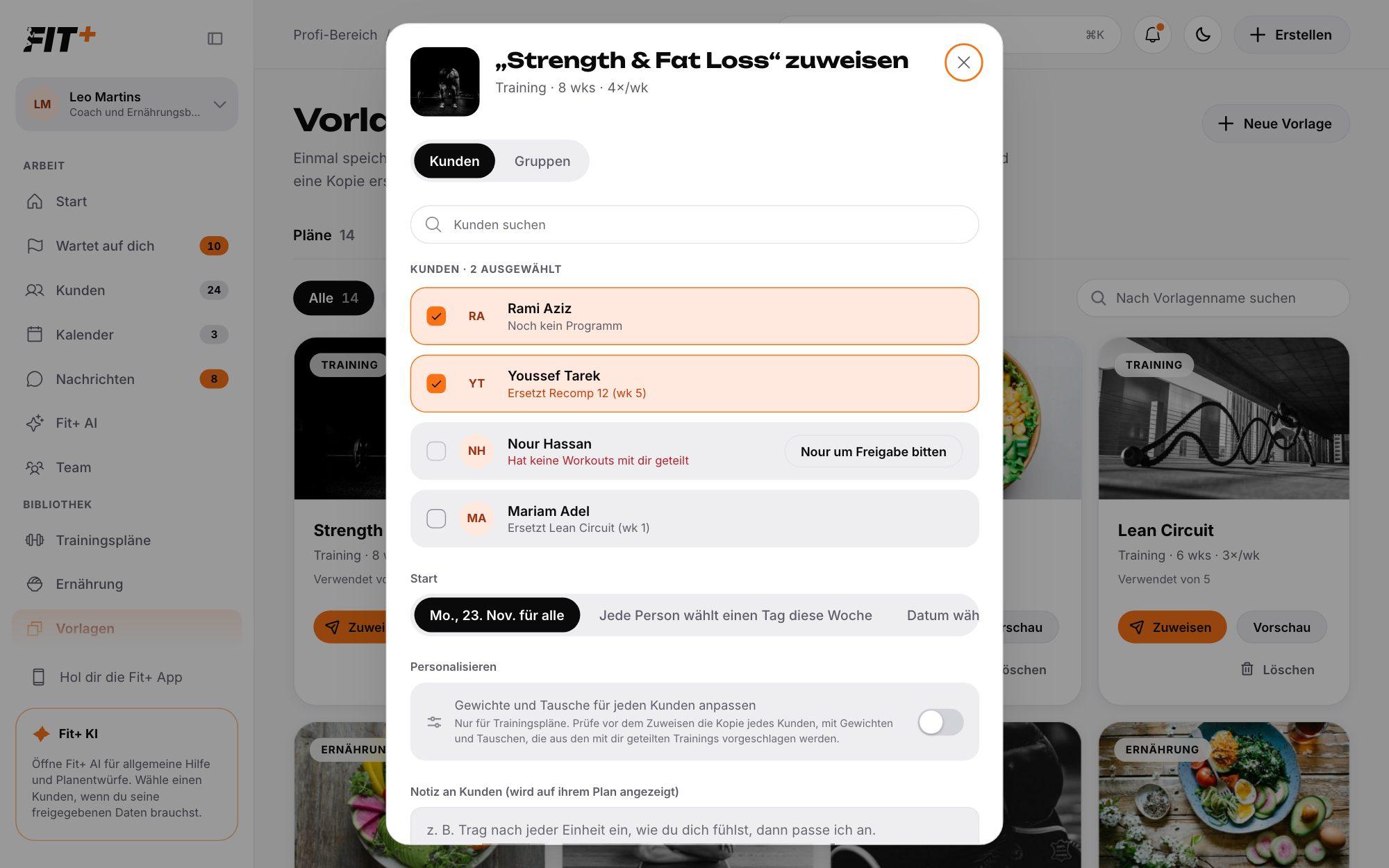
Kunden, die nicht teilen, was die Vorlage braucht (Workouts für ein Programm, Ernährung für einen Ernährungsplan), können nicht angehakt werden. Wähle stattdessen [Name] um Freigabe bitten neben ihnen.
Wie es weitergeht
- Jeder Kunde bekommt seine eigene Kopie des Plans und eine Nachricht dazu im Chat. Sie wird sofort sein aktiver Plan in der Fit+ App und startet an dem Tag, den du gewählt hast.
- Wenn ein Kunde schon einen aktiven Plan von dir hatte, ersetzt der neue ihn.
- Der Zähler Verwendet von der Vorlage steigt.
Eine Workout-Vorlage in einem Programm verwenden
Suche das Workout im Plan-Editor rechts unter Bibliothek (wähle Bibliothek einblenden, wenn sie ausgeblendet ist) und ziehe es auf einen Tag, oder wähle die Hinzufügen-Schaltfläche daneben, um es auf den ersten Ruhetag zu setzen. Du kannst auch Workout hinzufügen an einem Ruhetag wählen und es unter Meine Vorlagen auswählen.
Um stattdessen unter Vorlagen zu beginnen, öffne den Tab Workouts, wähle Vorlage verwenden und wähle den Plan des Kunden. Der Plan öffnet sich mit dem Workout an seinem ersten Trainingstag.
Ziehe das Workout auf einen anderen Tag oder wähle seinen Stift, um es für diesen Kunden zu ändern. Der Tag zeigt Neu, bis du speicherst.
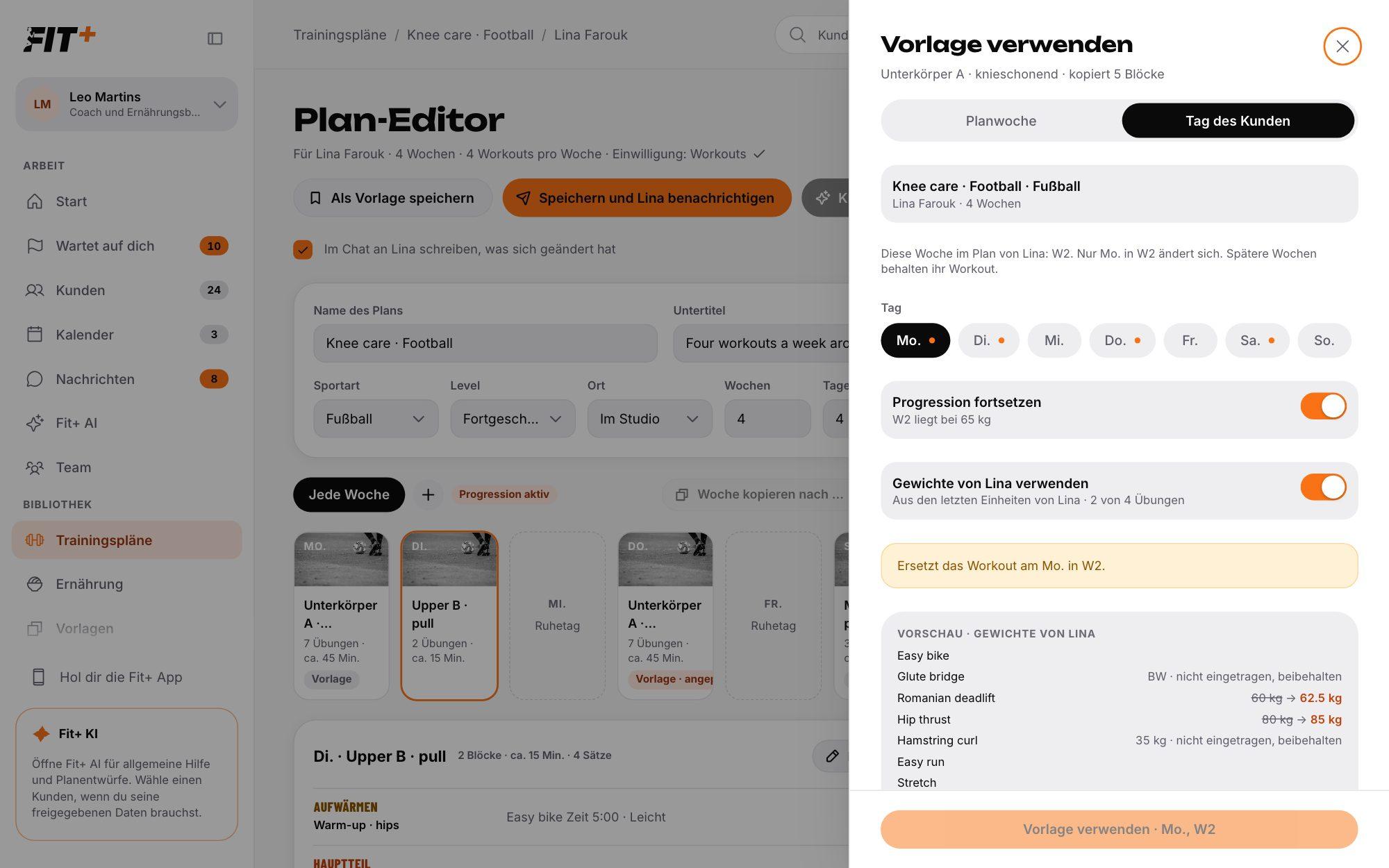
Änderungen gelten für die angezeigte Woche. Um das Workout auch in die folgenden Wochen zu setzen, schalte Auch für spätere Wochen ein. Speichere dann das Programm.
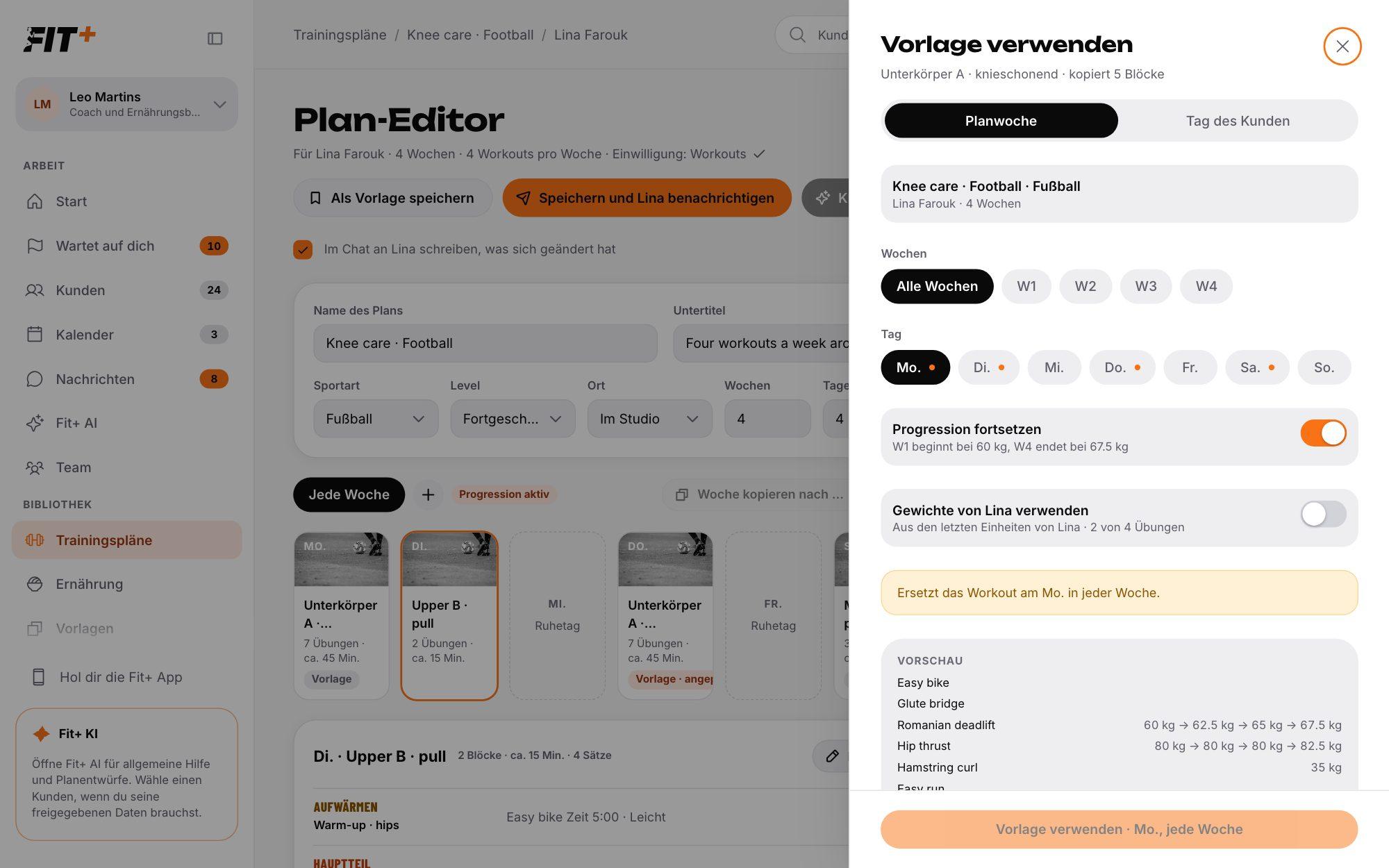
Wähle in einer Programmvorlage Verwenden neben einem Workout rechts unter Vorlagen, oder ziehe es auf einen Tag. Wähle in Vorlage verwenden die Wochen (Alle Wochen oder einzelne Wochen wie W1) und den Tag, lass Progression fortsetzen eingeschaltet, damit die Progression jeder Übung über diese Wochen weiterläuft, prüfe die Warnung, zum Beispiel „Ersetzt das Workout am Mo in jeder Woche.“, und wähle Vorlage verwenden.
Eine Block-Vorlage verwenden
- Suche den Block im Plan-Editor unter Blöcke in der Bibliothek und ziehe ihn auf einen Tag, oder wähle die Hinzufügen-Schaltfläche daneben.
- Suche den Block beim Erstellen einer Workout-Vorlage rechts unter Block-Vorlagen und wähle Verwenden, um ihn hinzuzufügen.
- Wähle im Tab Blöcke unter Vorlagen Verwenden, um eine neue Workout-Vorlage zu beginnen, die mit diesem Block startet.
Eine Mahlzeitvorlage in einem Ernährungsplan verwenden
Öffne die Mahlzeitvorlage unter Vorlagen, Mahlzeiten und wähle Vorlage verwenden. Du kannst auch Zu [Mahlzeit] hinzufügen bei einer Mahlzeitvorlage im Ernährungsplan-Editor wählen.
Wähle den Kunden.
Wähle Trainingstag oder Ruhetag, die Wochentage und in welche Mahlzeit sie kommt.
Ändere unter Anpassen für [Name] bei Bedarf die Mengen für diesen Kunden. Nur diese Kopie ändert sich.
Wähle Vorlage verwenden. Die Schaltfläche zeigt, wie viele Tage sie füllen wird.
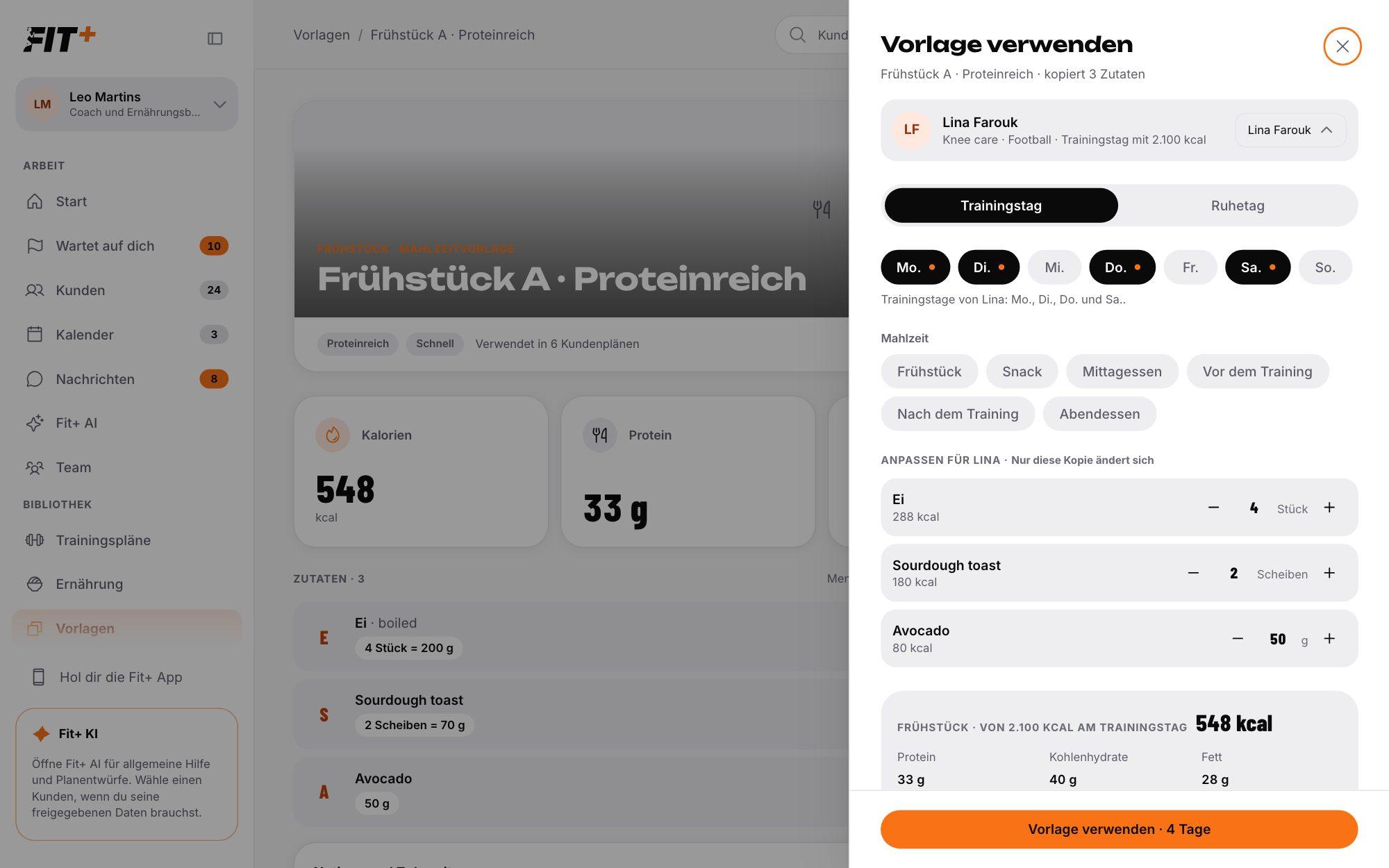
Die Mahlzeit ersetzt, was an diesen Tagen in dieser Mahlzeit stand. Wenn du eine Menge geändert hast, zeigt die Mahlzeit im Plan Vorlage · angepasst.
Bis zu 50 auf einmal.
Nein. Workout-, Block- und Mahlzeitvorlagen werden innerhalb des Programms oder Ernährungsplans eines Kunden verwendet. Weise eine Programm- oder Ernährungsplanvorlage zu, um einen ganzen Plan zu senden.
Meist, weil sie nicht mehr mit dir teilen. Sieh in ihrem Profil nach und bitte sie, wieder zu teilen.
Vorlagen erstellen
Speichere Workouts, Blöcke, Mahlzeiten und ganze Programme oder Ernährungspläne einmal und verwende sie für jeden Kunden wieder.
Einen Plan als PDF herunterladen und Vorlagen aufräumen
Lade das Programm oder den Ernährungsplan eines Kunden auf der Website als PDF herunter und lösche Vorlagen und Entwürfe, die du nicht mehr brauchst.