

Kundenanfragen beantworten
Genehmige, ändere oder lehne Übungstausche, Mahlzeitentausche und Terminanfragen deiner Kunden ab.
Deine Kunden können dich in der Fit+ App um Änderungen bitten. Jede Anfrage, die auf dich wartet, landet unter Wartet auf dich im Tab Anfragen, sodass du alle an einem Ort beantworten kannst.
Arten von Anfragen
- Übungstausch: Ein Kunde möchte eine Übung in dem Programm, das du geschrieben hast, ersetzen, zum Beispiel wegen Knieschmerzen oder belegter Geräte. Die App schlägt oft eine ähnliche Übung vor.
- Workout-Tausch: In einem Plan, den du im Plan-Builder erstellt hast, möchte ein Kunde das ganze Workout eines Tages gegen ein anderes tauschen.
- Planänderung: Ein Kunde möchte eine Woche seines Plans ändern, zum Beispiel in dieser Woche nur an zwei Tagen trainieren, sie leichter machen, den Plan um eine Woche verschieben oder eine Woche überspringen.
- Mahlzeitentausch: Ein Kunde möchte eine Mahlzeit in seinem Ernährungsplan ersetzen, zum Beispiel weil er auswärts isst. Wenn du im Plan Tausche erlaubst, schlägt die App Mahlzeiten mit etwa denselben Kalorien vor.
- Terminanfrage: Ein Mitglied fragt einen Termin aus einem deiner Angebote an.
Kunden können einen vorgeschlagenen Tausch für heute schon nutzen, während du ihn prüfst. Deine Antwort entscheidet, ob er weiter gilt.
Deine Anfragen öffnen
Wähle Wartet auf dich in der Seitenleiste und dann den Tab Anfragen. Du kannst eine Anfrage auch über ihre Zeile unter Wartet auf dich oder auf deiner Startseite öffnen oder über ihre Mitteilung.
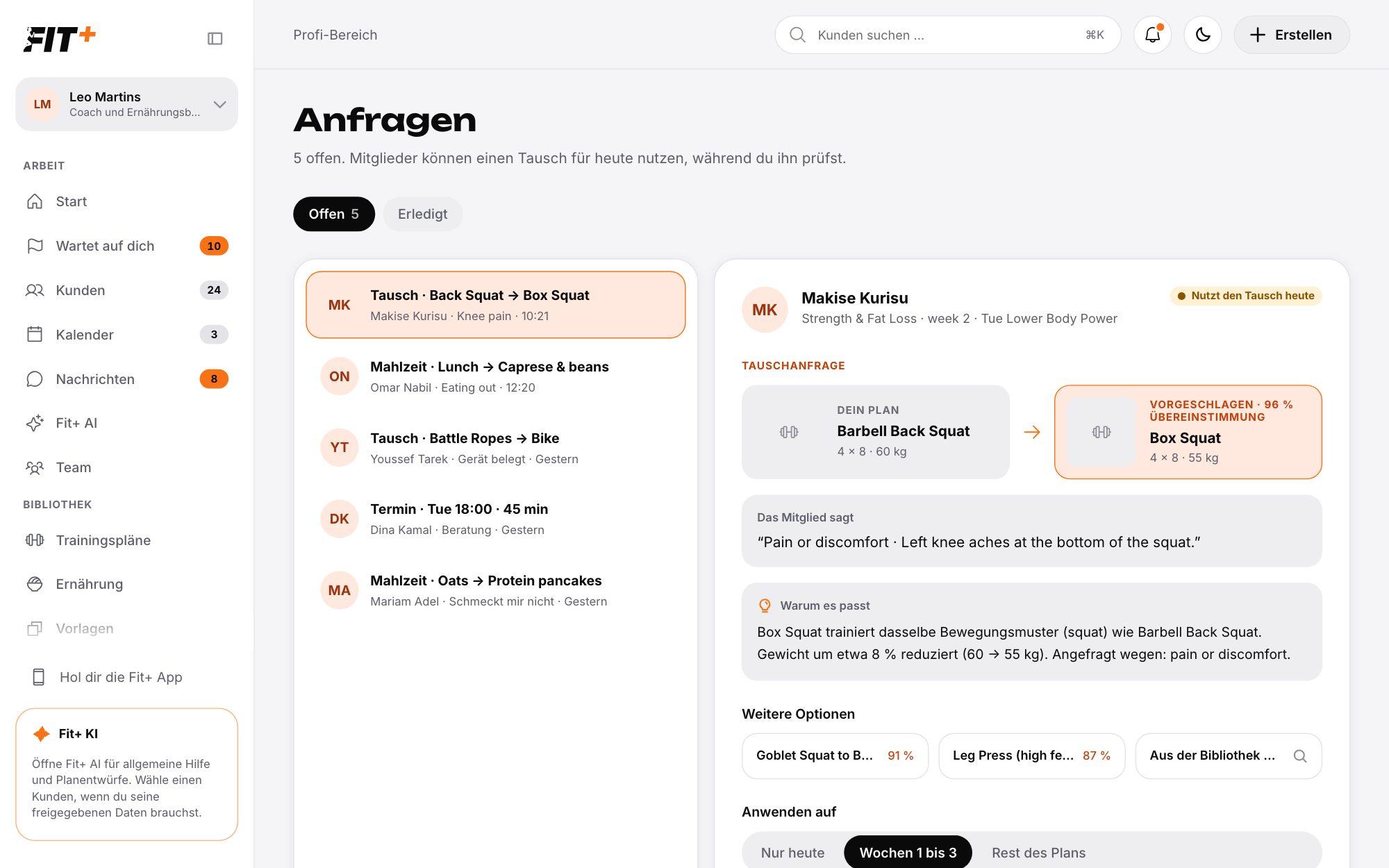
Filtere mit den Tabs: Offen, Tausche, Mahlzeiten, Termine und Verlauf (Anfragen, die du schon beantwortet hast).
Einen Übungstausch beantworten
Wähle die Anfrage. Du siehst die Übung in deinem Plan neben der vorgeschlagenen, was der Kunde gesagt hat, und Warum es passt.
Wenn dir etwas anderes lieber ist, wähle eine Übung unter Weitere Optionen oder Aus der Bibliothek wählen, um eine beliebige Übung auszuwählen. Der Kunde erfährt, dass du eine andere Option vorgeschlagen hast.
Wähle unter Anwenden auf, wie lange die Änderung gilt: Nur heute, Wochen 1 bis 3 oder Rest des Plans. Rest des Plans aktualisiert auch das Programm selbst.
Füge, wenn du möchtest, eine kurze Antwort hinzu (bis zu 300 Zeichen).
Wähle Genehmigen oder Ablehnen.
Einen Workout-Tausch beantworten
Wähle die Anfrage. Du siehst das Workout aus deinem Plan unter Jetzt neben dem unter Gewünscht, mit dem Grund des Kunden.
Um ihm ein anderes Workout zu geben, wähle Anderes Workout vorschlagen und eines deiner Workouts.
Wähle unter Anwenden auf die Option Nur heute, Jeden [Tag] (zum Beispiel jeden Dienstag) oder Bis Woche [n].
Füge, wenn du möchtest, eine kurze Antwort hinzu (bis zu 300 Zeichen).
Wähle Genehmigen und anwenden oder Ablehnen.
Eine Planänderung beantworten
Wähle die Anfrage. Du siehst, worum der Kunde bittet und warum.
Wähle unter Lösung wählen, wie sich der Plan ändern soll, zum Beispiel Woche [n] zur 2-Tage-Woche machen, Woche [n] leichter machen, Plan um eine Woche verschieben oder Woche [n] überspringen. Die Lösung, die zur Anfrage passt, ist markiert, und Woche [n] nach dieser Lösung zeigt das Ergebnis.
Füge, wenn du möchtest, eine kurze Antwort hinzu.
Wähle Anwenden und antworten, um den Plan zu ändern, [Name] schreiben, um es zuerst zu besprechen, oder Ablehnen.
Einen Mahlzeitentausch beantworten
Wähle die Mahlzeitanfrage oder öffne sie unter Ernährung oder Nachrichten.
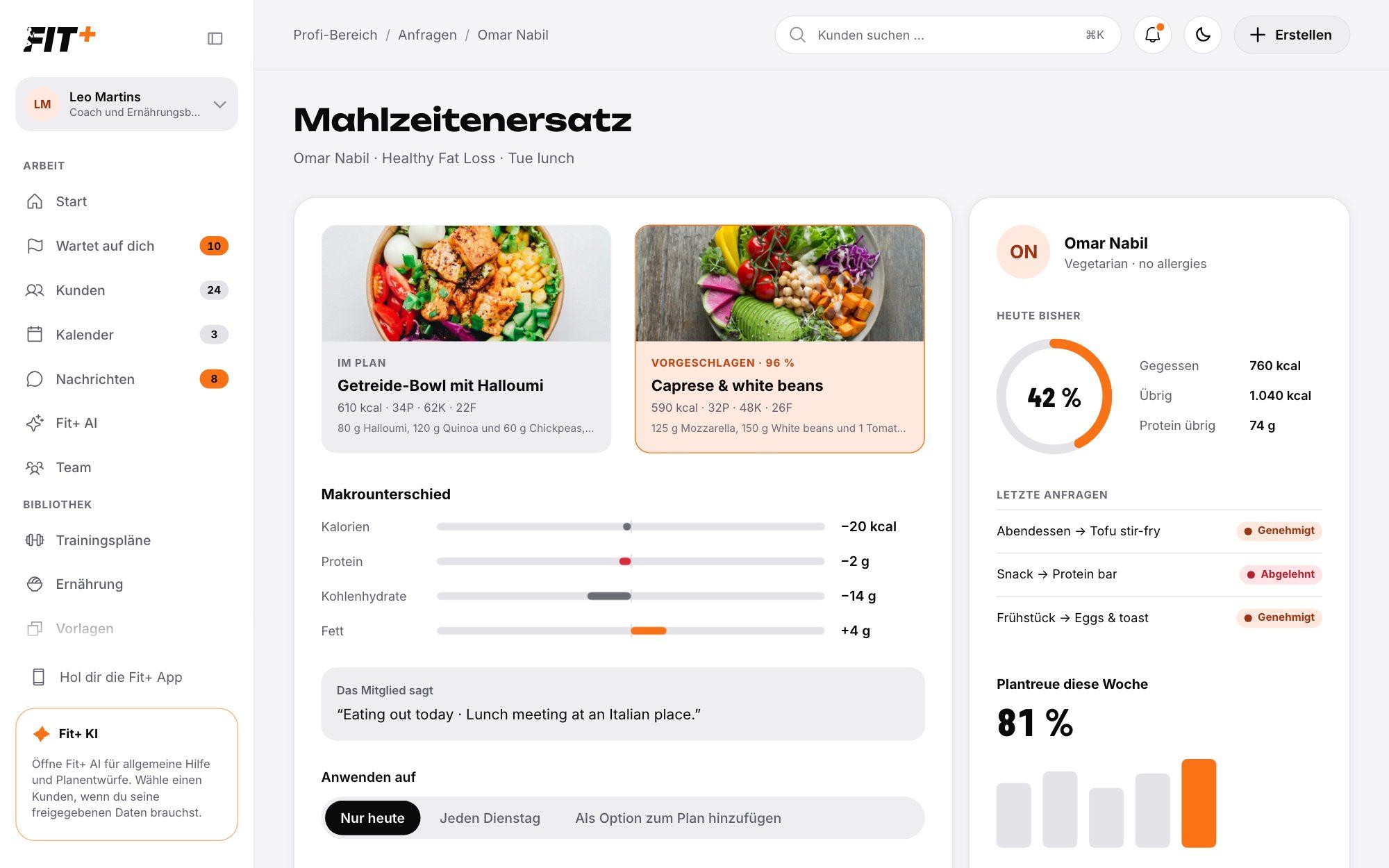
Vergleiche die geplante Mahlzeit mit der vorgeschlagenen. Makrounterschied zeigt die Änderung bei Kalorien, Protein, Kohlenhydraten und Fett, und die Seitenleiste zeigt, was der Kunde heute gegessen hat, und seine letzten Anfragen.
Wähle unter Anwenden auf die Option Nur heute, Jeden [Tag] (zum Beispiel jeden Dienstag) oder Als Option zum Plan hinzufügen.
Wähle Genehmigen oder Ablehnen.
Eine Terminanfrage beantworten
Wähle die Terminanfrage. Du siehst, von wem sie kommt, Datum und Uhrzeit, die Dauer, ob der Termin online oder vor Ort ist, das Angebot und die Notiz des Kunden. Wähle dann:
- Termin bestätigen, um ihn anzunehmen.
- Andere Zeit vorschlagen, um dem Kunden einen neuen Tag und eine neue Uhrzeit anzubieten. Es bleibt eine Anfrage, bis er sie annimmt.
- Ablehnen, um ihn abzulehnen. Fit+ bittet dich zuerst um eine Bestätigung.
Hattest du noch keine Arbeitszeiten veröffentlicht, als das Mitglied angefragt hat, hat es Tage und Tageszeiten statt einer festen Zeit gewählt. Die Anfrage zeigt dann Wunschzeiten: mit der Auswahl und „Die früheste freie Zeit darin ist“ mit dieser Zeit. Termin bestätigen bucht sie. Oder schlag eine andere Zeit vor.
Dasselbe kannst du in deinem Kalender tun.
Wie es weitergeht
- Der Kunde bekommt eine Mitteilung mit deiner Entscheidung, zum Beispiel „Tausch genehmigt“.
- In deinem Chat mit dem Kunden erscheint eine Karte, die deine Entscheidung beschreibt, zusammen mit deiner Antwort.
- Die Anfrage wandert in den Verlauf.
Ja. Tauschanfragen erscheinen als Karten in deinem Chat mit dem Kunden, mit Genehmigen, Ändern und Ablehnen. Ändern öffnet hier die vollständige Anfrage.
Der Kunde teilt wahrscheinlich keine Workouts oder Ernährung mehr mit dir. Du siehst einen Tausch nur, solange der Kunde diesen Bereich mit dir teilt.
Nein. Sobald du eine Anfrage beantwortest, ist sie abgeschlossen. Wenn du eine andere Änderung brauchst, bearbeite das Programm oder den Plan direkt und sag es dem Kunden im Chat.
Die Bibliothek deines Studios nutzen
Nutze die Übungen, Workouts, Programme, Lebensmittel und Rezepte, die dein Studio für seine Coaches und Ernährungsberater bereithält, und kopiere einen Eintrag in deine eigene Bibliothek, um ihn zu ändern.
Kalender verwalten
Sieh deine Termine der Woche, bestätige oder lehne Buchungsanfragen ab, schlage eine andere Zeit vor und lege deine Arbeitszeiten fest.