

Eigene Lebensmittel hinzufügen
Pflege eine private Lebensmittelbibliothek mit Portionsgrößen, allen Nährstoffen und eigenen Fotos, fülle die Nährwerte eines Lebensmittels vom Etikett, aus der Fit+ Datenbank, per Barcode oder mit einer KI-Schätzung aus und stelle daraus Mahlzeiten zusammen.
Meine Lebensmittel ist deine persönliche Lebensmittelbibliothek für Ernährungsberater. Füge ein Lebensmittel einmal mit Portion und Nährwerten hinzu und verwende es in jeder Mahlzeit oder jedem Plan wieder. Wenn du die Menge in einer Mahlzeit änderst, passen sich Kalorien und Makros an.
Meine Lebensmittel öffnen
Wähle Ernährung in der Seitenleiste und dann Meine Lebensmittel. Tippe in der App unter Start auf dein Bild und dann auf Meine Lebensmittel.
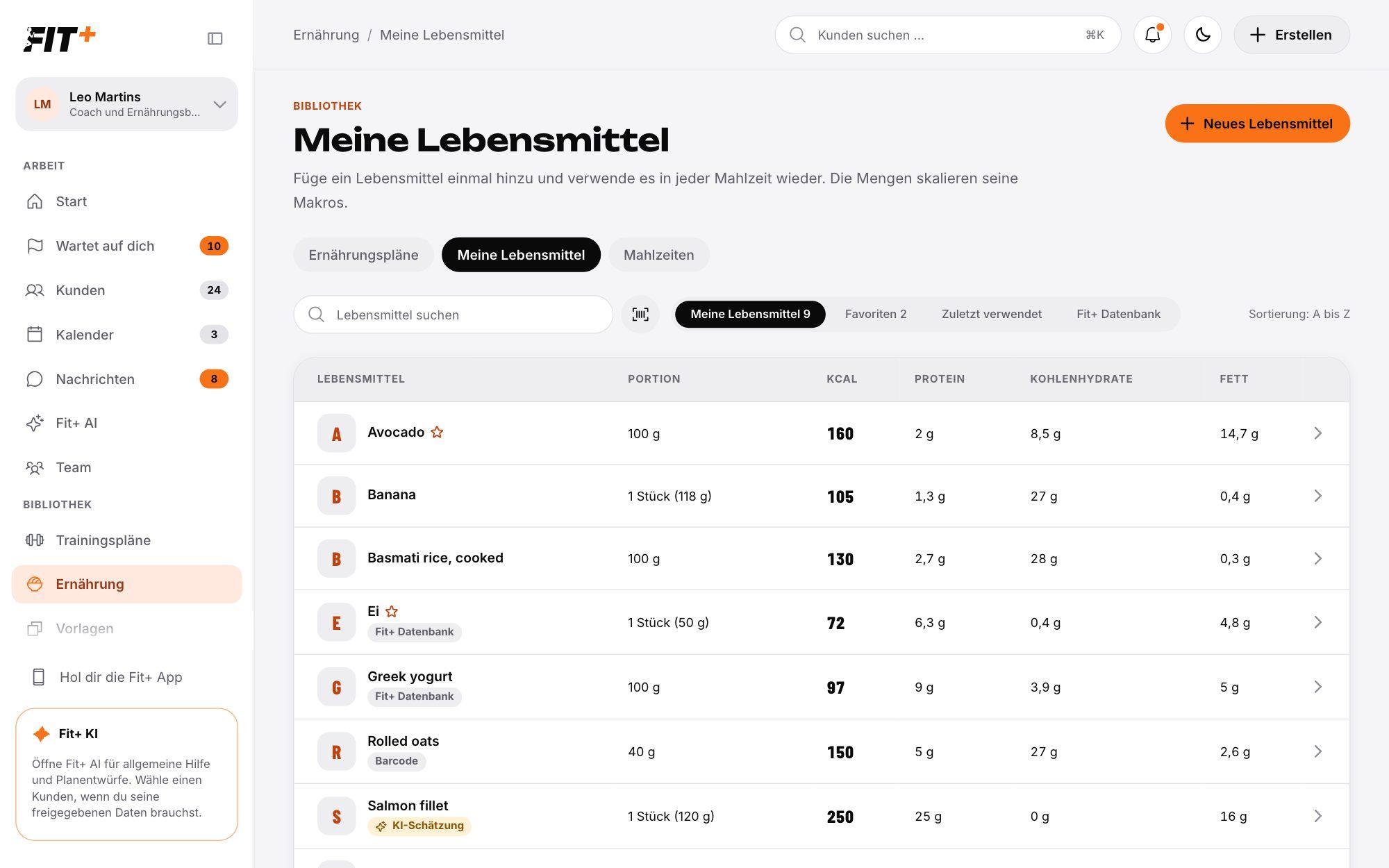
- Wechsle zwischen Meine Lebensmittel, Favoriten, Zuletzt verwendet (Lebensmittel, die du kürzlich genutzt hast) und Fit+ Datenbank.
- Tippe in Lebensmittel suchen, um ein Lebensmittel nach Namen zu finden.
- Jedes Lebensmittel zeigt, woher seine Zahlen stammen, zum Beispiel Fit+ Datenbank, Barcode oder KI-Schätzung.
Ein Lebensmittel hinzufügen
Wähle Neues Lebensmittel.
Gib unter Name den Namen und, wenn du möchtest, unter Marke die Marke ein.
Lege die Portion fest: eine Menge und eine Einheit. Es gibt 14 Einheiten: Portion, g, ml, Stück, Scheibe, Tasse, Schüssel, EL, TL, Messlöffel, Zehe, oz, lb und fl oz. Für Einheiten wie Stück oder Scheibe füge Gramm pro Stück hinzu, damit sich das Lebensmittel auch in Gramm messen lässt, zum Beispiel 1 Ei = 50 g.
Gib die Kalorien, Protein, Kohlenhydrate und Fett pro Portion ein (siehe die Möglichkeiten unten). Öffne Weitere Nährstoffe, um Ballaststoffe, Zucker, zugesetzten Zucker, gesättigte Fettsäuren und Natrium hinzuzufügen.
Füge, wenn du möchtest, ein Foto, weitere Portionsgrößen und Vitamine und Mineralstoffe hinzu (siehe Portionsgrößen, Nährstoffe und ein Foto).
Wähle Lebensmittel speichern.
Möglichkeiten, die Zahlen auszufüllen
- Vom Etikett: Gib die Zahlen selbst ein.
- Aus der Fit+ Datenbank: Wähle den Tab Fit+ Datenbank, suche das Lebensmittel und wähle es aus.
- Per Barcode: Wähle die Barcode-Schaltfläche neben dem Suchfeld und gib die Barcode-Nummer ein.
- Mit KI schätzen: siehe unten.
Ein Lebensmittel mit KI schätzen
Wenn du kein Etikett hast, kann Fit+ die Nährwerte für dich schätzen.
Gib den Namen des Lebensmittels, die Marke, falls es eine hat, und die Portion ein.
Wähle Mit KI ausfüllen. Fit+ füllt die Kalorien und Makros aus.
Prüfe jede Zahl. Von der KI ausgefüllte Felder haben ein Funkeln, und ein Feld, das du änderst, zeigt Von dir bearbeitet.
Wähle Lebensmittel speichern. Das Lebensmittel wird als KI-Schätzung gekennzeichnet, damit du daran denkst, es noch einmal zu prüfen.
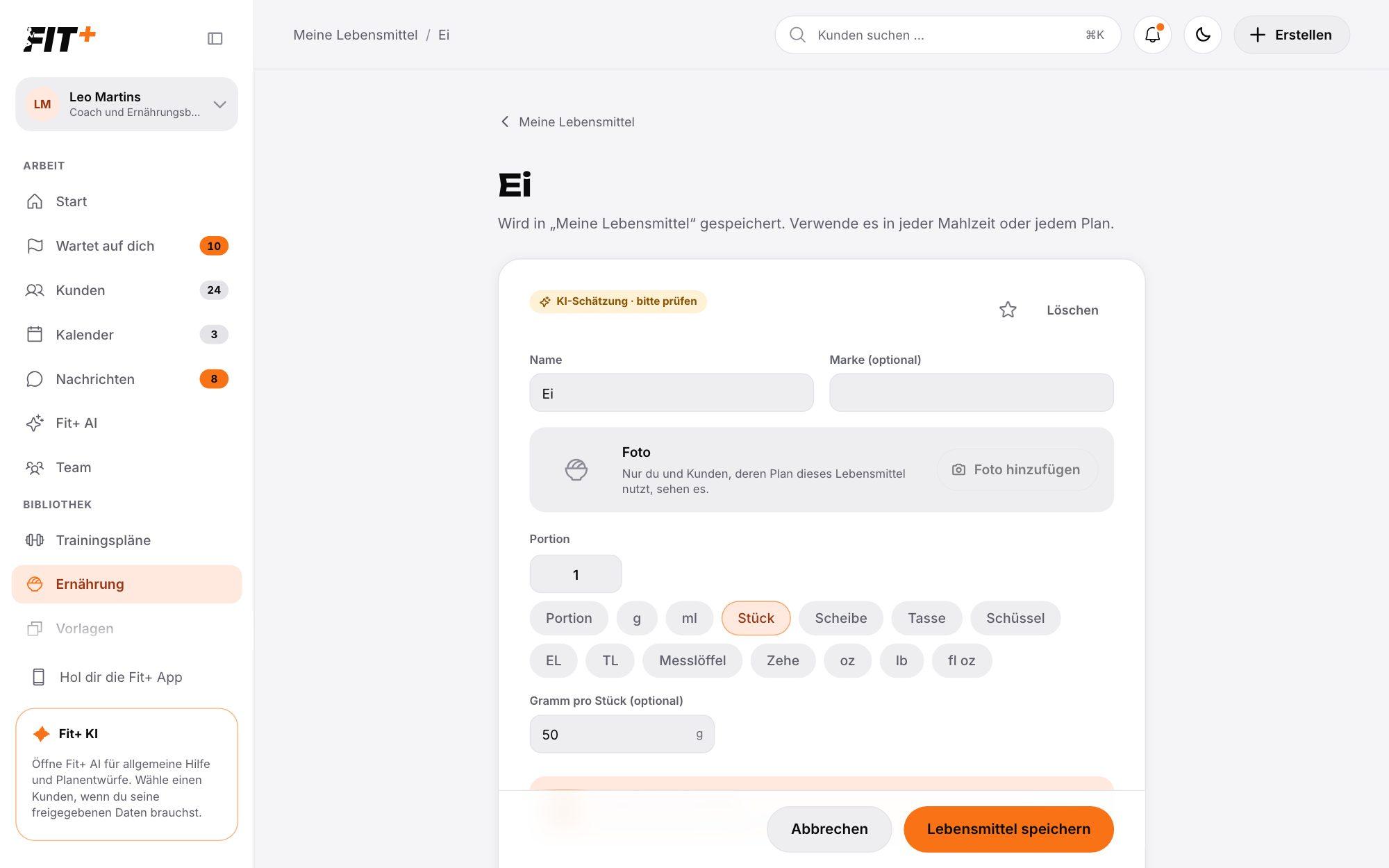
Eine KI-Schätzung ist ein Ausgangspunkt, keine Messung. Vergleiche sie, wenn möglich, mit einem Etikett oder einer vertrauenswürdigen Quelle. Für die Schätzung werden nur Name, Marke und Portion des Lebensmittels verwendet.
Wenn du die Portion änderst, wähle Erneut mit KI ausfüllen, um die Schätzung zu aktualisieren.
Portionsgrößen, Nährstoffe und ein Foto
Ein Lebensmittel kann mehr als seine erste Portion haben.
- Portionsgrößen: Wähle auf der Website unter Portionsgrößen Portionsgröße hinzufügen und gib ihr unter Name einen Namen (zum Beispiel 1 Scheibe), eine Menge, eine Einheit und ihr Gewicht in Gramm. Tippe in der App unter Portionen auf Portion hinzufügen. Die Zahlen beim Lebensmittel gelten für die Standardportion. Mahlzeiten und Rezepte können jede der Größen nutzen. Ein Lebensmittel kann 10 weitere Portionsgrößen haben.
- Vitamine und Mineralstoffe: Öffne Vitamine und Mineralstoffe und fülle die aus, die du kennst, zum Beispiel Eisen, Calcium, Vitamin D oder Koffein. Es gibt 24 zur Auswahl. Lass ein Feld leer, wenn das Etikett nichts dazu sagt.
- Foto: Wähle Foto hinzufügen und wähle ein JPEG-, PNG- oder WebP-Foto mit bis zu 10 MB. Wähle später Ersetzen oder Entfernen, um es zu ändern.
Nur du und Kunden, deren Plan das Lebensmittel nutzt, sehen sein Foto. Es erscheint bei der Mahlzeit im Plan deines Kunden, in der App und auf der Website.
Wenn du einer Mahlzeit ein Lebensmittel mit mehr als einer Portionsgröße hinzufügst, wähle, in welcher gezählt wird. Wähle sie auf der Website unter Portion. Die erste ist mit (Standard) markiert. In der App fragt Fit+, welche Portion genutzt werden soll, mit den Kalorien jeder einzelnen. Eine Portionsgröße ohne Gewicht kann noch nicht gewählt werden: Gib ihr zuerst beim Lebensmittel ein Gewicht in Gramm.
Lebensmittel aus der Datenbank nach Anzahl hinzufügen
Lebensmittel aus der Fit+ Datenbank kommen nach Anzahl oder in Gramm in eine Mahlzeit. Wähle eine Anzahl wie 1 EL oder eine Größe wie groß mit ihrem Gewicht, oder wechsle zu g, um zu wiegen. Die Schaltfläche zum Hinzufügen nennt die Menge, zum Beispiel Hinzufügen · 1 EL. Deine Kundschaft sieht die Anzahl mit ihrem Gewicht, zum Beispiel Etwa 13,5 g für 1 EL.
Ein Lebensmittel favorisieren oder löschen
- Wähle den Stern bei einem Lebensmittel, um es zu den Favoriten hinzuzufügen.
- Wähle Löschen, um es zu entfernen. Mahlzeiten und Pläne, die das Lebensmittel schon verwenden, behalten ihre Kopie.
Mahlzeiten aus deinen Lebensmitteln zusammenstellen
Deine Lebensmittel sind die Zutaten für deine Mahlzeiten. Du kannst:
- Eine Mahlzeitvorlage erstellen, die du in vielen Plänen wiederverwendest. Siehe Eine Mahlzeitvorlage erstellen.
- Mit Aus Zutaten erstellen eine Mahlzeit direkt im Plan eines Kunden zusammenstellen. Siehe Ernährungsplan schreiben.
Nein. Eine Mahlzeit behält eine Kopie von Portion und Nährwerten jedes Lebensmittels aus dem Zeitpunkt, an dem du es hinzugefügt hast. Spätere Änderungen betreffen nur Mahlzeiten, die du danach erstellst.
Die KI-Verarbeitung ist für dein Konto ausgeschaltet. Schalte sie in deinen Fit+ Einstellungen ein oder gib die Zahlen selbst ein.
Warte eine Minute und versuche es erneut.
Nein. Deine Lebensmittelbibliothek ist privat. Kunden sehen nur die Mahlzeiten, die du in ihren Plan aufnimmst.
Ernährungsstandards festlegen
Wähle, wie deine neuen Ernährungspläne starten, mit Zielen, die du eingibst oder aus den Angaben des Kunden bei der Einrichtung berechnest, Zielen für Trainingstage, Wasser, Nährstoffzielen, Mahlzeiten, Tags und Tausch mit Fit+ AI.
Ernährungs-Check-ins freigeben
Prüfe die neuen Tagesziele, die der wöchentliche Check-in eines Kunden vorschlägt, und gib sie frei oder behalte die aktuellen.