

Aceitar um convite de admin
Entre para a equipe do Fit+ pelo e-mail de convite, escolha uma senha e configure a verificação em duas etapas.
Quando um Admin da plataforma convida você para a equipe do Fit+, você recebe um e-mail com um link. Esta página mostra como aceitar o convite.
Antes de começar
- Se puder, abra o e-mail de convite em um computador. Você também vai precisar do celular para o app autenticador.
- O convite vale por 7 dias.
Abra o link do e-mail
Se você é novo no Fit+, o e-mail pede que você configure sua conta. Se você já tem uma conta no Fit+, o e-mail faz você entrar com ela, então sua senha e seu histórico continuam os mesmos.
Confira o convite
Você verá Entre para a equipe Fit+ com seu e-mail e a função que recebeu (Suporte, Financeiro ou Admin da plataforma).
Escolha uma senha (opcional)
Digite uma nova senha com pelo menos 8 caracteres, ou deixe o campo em branco para manter a atual.
Escolha Aceitar e continuar
Agora você faz parte da equipe do Fit+.
Configure a verificação em duas etapas
Leia o QR code com seu app autenticador e digite o primeiro código. Você precisa fazer isso antes de abrir qualquer página de administração. Veja Entrar com verificação em duas etapas.
O que acontece depois
Você chega ao painel de administração. O Admin da plataforma que convidou você vê seu status de duas etapas mudar para Ativada na lista Admins. O que você pode ver e fazer depende da sua função. Veja Funções de admin e equipe.
Perguntas frequentes
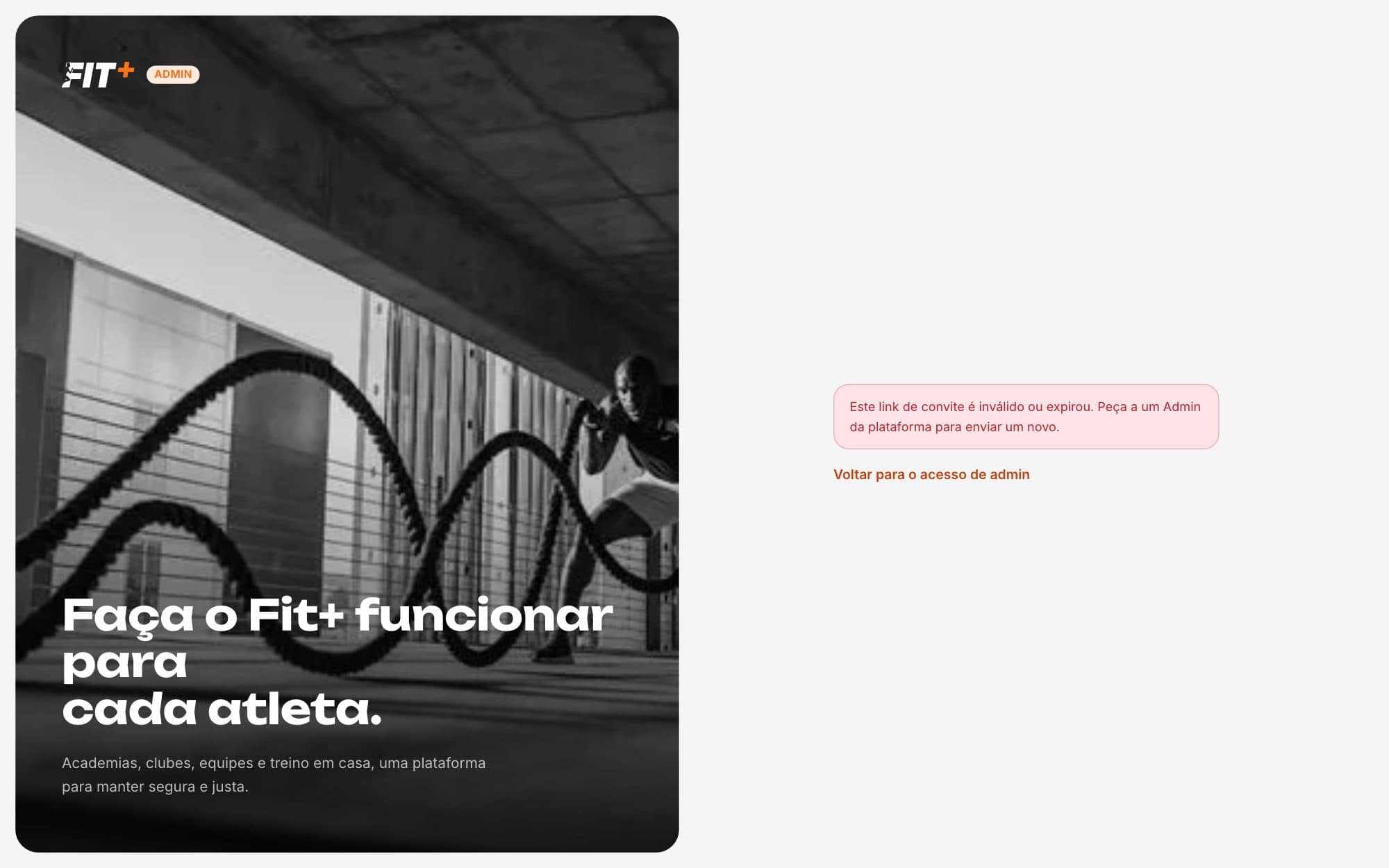
O link pode ter mais de 7 dias, ou o convite foi retirado. Peça a um Admin da plataforma para enviar um novo convite.
O convite pode ter expirado, sido retirado ou enviado para outro e-mail. Confira se você entrou com o e-mail para o qual o convite foi enviado.
Confira primeiro sua pasta de spam. Se ele não estiver lá, peça ao Admin da plataforma para retirar o convite e convidar você de novo.
Sim. Sua função de admin é separada dos seus outros espaços de trabalho. Alterne entre eles pelo menu da conta, no topo da barra lateral.
Entrar com verificação em duas etapas
Entre no site de administração, configure seu app autenticador na primeira vez e digite seu código de seis dígitos.
Usar o painel e as notificações
Veja o que precisa de uma decisão, os números desta semana e a saúde da plataforma, baixe um relatório e acompanhe as notificações.