

Responder a pedidos de suporte e chats
Responda aos pedidos e chats ao vivo que os alunos enviam pelo app Fit+, assuma-os para que ninguém responda duas vezes e conclua pedidos de encerramento de conta.
Os alunos podem falar com o Fit+ pelo app de duas formas. Eles podem enviar um pedido (um problema, uma dúvida, uma sugestão, um agradecimento, uma dúvida sobre os dados da conta ou um pedido para encerrar a conta) ou podem iniciar um chat ao vivo. Os pedidos aparecem em Suporte, e os chats ao vivo aparecem na Caixa de entrada do suporte. Esta página mostra como trabalhar nos dois e como excluir uma conta quando um aluno pede para encerrá-la.
Ver o que está esperando
- O Painel tem uma linha Suporte em Requer ação. Ela mostra quantos pedidos ainda estão abertos, quantos chats ao vivo ninguém assumiu ainda e quando o mais antigo foi enviado. Escolha Abrir para ir direto até eles.
- Suporte na barra lateral mostra o mesmo número, para você ver de relance quando há alunos esperando.
Encontrar um pedido
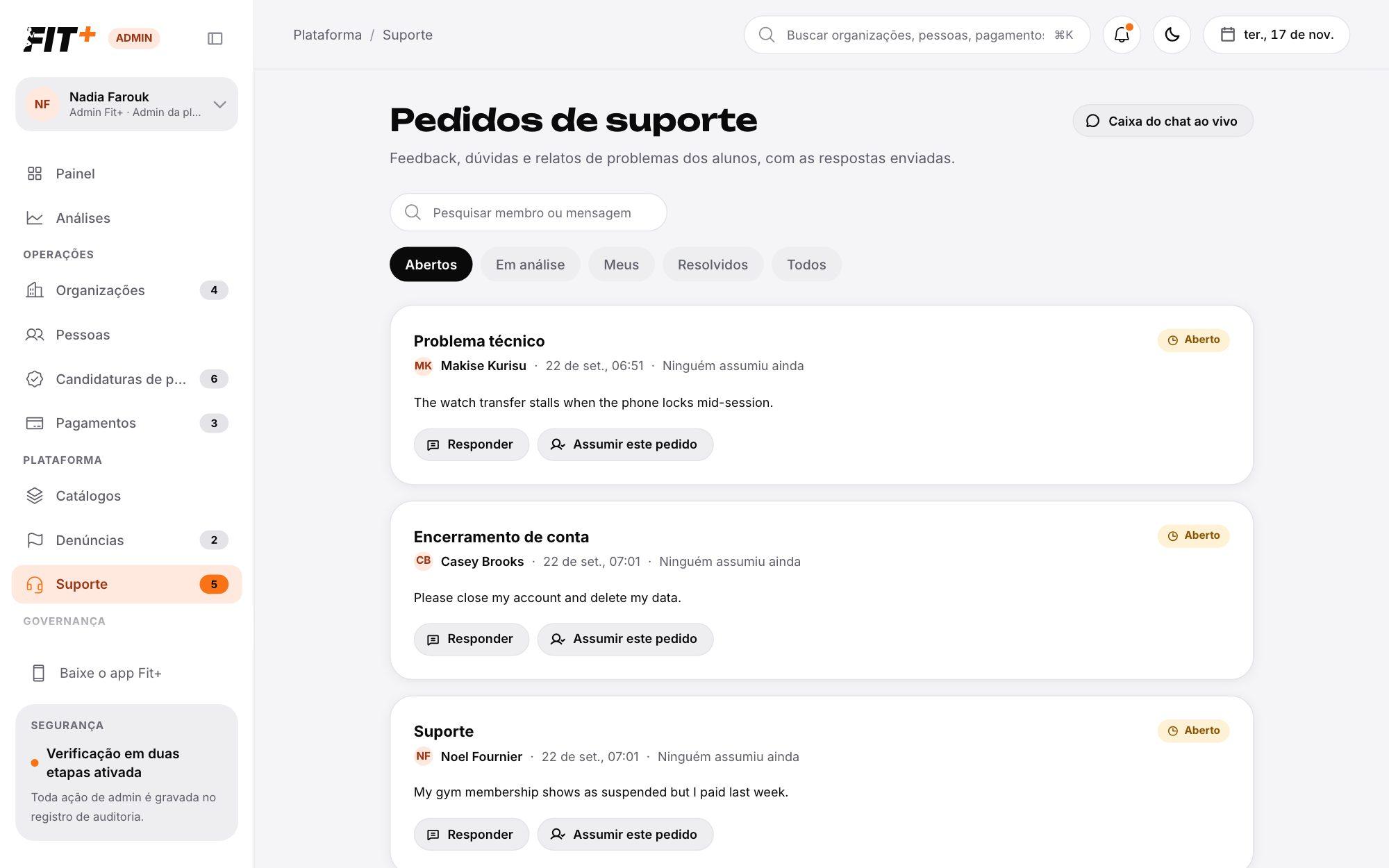
Abra Suporte
Escolha Suporte na barra lateral. Você chega em Abertos, com o pedido que está esperando há mais tempo no topo.
Filtre a lista
Escolha Abertos, Em análise, Meus, Resolvidos ou Todos. Meus mostra os pedidos que você assumiu. Abertos, Em análise e Meus mostram os mais antigos primeiro; Resolvidos e Todos mostram os mais recentes primeiro.
Pesquise
Digite o nome de um aluno ou uma palavra da mensagem dele na caixa de busca e pressione Enter. Escolha o chip da pesquisa para limpá-la.
Passe de uma página para outra
Cada página mostra 20 pedidos. Use os números de página no final para ver mais.
Cada pedido mostra a categoria (Problema técnico, Sugestão, Elogio, Suporte, Dados da conta, Encerramento de conta ou Avaliação do app com a nota), o nome do aluno, quando foi enviado, quem o assumiu, o status, a mensagem e a conversa abaixo: respostas ao aluno em Resposta da plataforma e notas da equipe em Nota interna. Escolha o nome do aluno para abrir a página dele em Pessoas.
Assumir um pedido
Assumir um pedido avisa o resto da equipe que você está cuidando dele, para que duas pessoas não respondam ao mesmo aluno.
Escolha Assumir este pedido
O pedido passa para Em análise e mostra Atribuído a você. Se um colega já estiver com ele, o botão diz Assumir.
Devolva se precisar
Escolha Devolver para liberar um pedido que você assumiu, para que outra pessoa possa pegá-lo.
Só os Admins da plataforma e o Suporte podem assumir pedidos.
Responder a um pedido
Escolha Responder
A mensagem original aparece para você consultá-la.
Escolha resposta ou nota
Escolha Resposta ao membro para responder ao aluno, ou Nota interna para deixar uma nota que só a equipe do Fit+ vê. O aluno não é avisado das notas.
Escreva sua resposta
Seja simpático e claro. O aluno lê a resposta no app, logo abaixo da mensagem dele.
Escolha um status
Escolha Aberto, Em análise ou Resolvido. Use Em análise enquanto você investiga algo.
Salve
Escolha Salvar resposta, ou Salvar nota para uma nota. O aluno vê sua resposta na próxima vez que abrir os pedidos dele no app.
Você só pode marcar um pedido como Resolvido depois que ele tiver pelo menos uma resposta ao aluno, então todo aluno recebe um retorno antes de o pedido ser fechado.
Cada mudança de status, cada pedido que alguém assume ou devolve e cada resposta ou nota ficam registrados no registro de auditoria em Suporte.
O que acontece em seguida
O aluno vê sua resposta mais recente e o status na central de ajuda do app, ao lado da mensagem original. Ele nunca vê as notas internas. Ele não recebe e-mail nem notificação push pela resposta.
Responder a chats ao vivo na Caixa de entrada do suporte
Os chats ao vivo são conversas que os alunos iniciam pela central de ajuda do app. Enquanto você está com a caixa de entrada aberta, os alunos veem que a equipe está online.
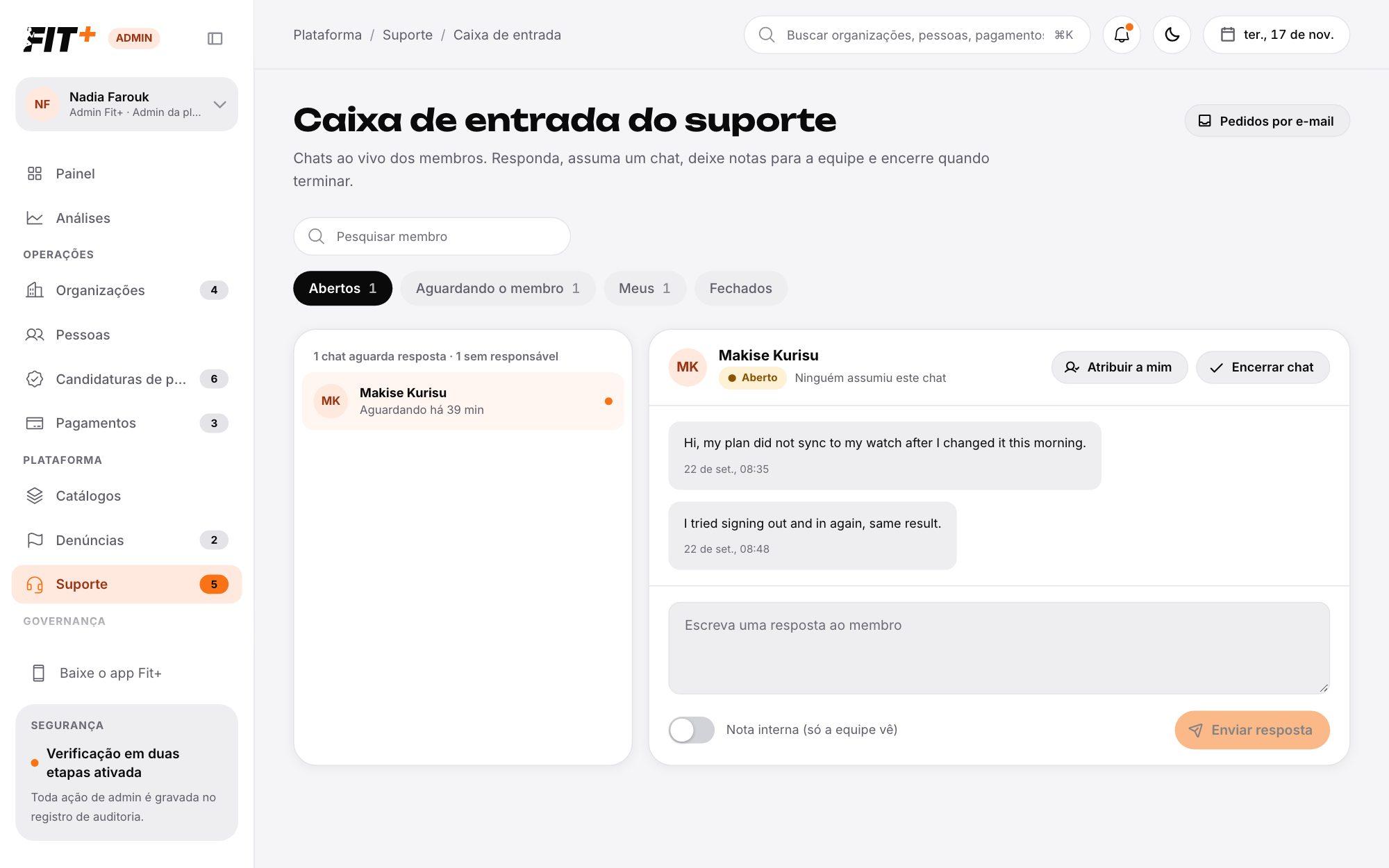
Abra a caixa de entrada
Em Suporte, escolha Caixa do chat ao vivo. Para voltar aos pedidos, escolha Pedidos por e-mail.
Escolha uma aba
- Abertos: chats esperando uma resposta da equipe, com a espera mais longa primeiro.
- Aguardando o membro: chats em que a equipe respondeu e o aluno ainda não respondeu.
- Meus: chats atribuídos a você que ainda estão em andamento.
- Fechados: chats concluídos, com a avaliação do aluno, se ele deu uma.
A linha acima da lista diz quantos chats estão esperando e quantos ninguém assumiu ainda.
Pesquise
Digite parte do nome de um aluno na caixa de busca e pressione Enter. Cada aba mostra 25 chats por página.
Escolha um chat
A conversa abre à direita. Um ponto ao lado de um nome significa que há uma mensagem que você não leu.
Assuma o chat
Escolha Atribuir a mim. O chat mostra Atribuído a você e passa para Meus. Se um colega já estiver com ele, escolha Assumir e confirme. Escolha Liberar para devolvê-lo.
Responda ou deixe uma nota
Escreva sua resposta e escolha Enviar resposta. Para deixar uma mensagem que só a equipe pode ler, ative Nota interna (só a equipe vê) e escolha Salvar nota.
Encerre o chat
Quando a dúvida estiver respondida, escolha Encerrar chat. O aluno é convidado a avaliar o chat. Um chat se encerra sozinho quando o aluno não responde por 24 horas.
Assumir, liberar e encerrar chats fica registrado no registro de auditoria em Suporte.
Encerrar a conta de um aluno
Os alunos normalmente excluem a própria conta no app ou no site do Fit+, e ela é excluída na hora. Veja Perguntas frequentes para saber como os alunos fazem isso. Algumas contas não podem ser excluídas automaticamente, por exemplo quando a pessoa é dona de uma academia ou de um negócio, ou quando outro registro ainda depende da conta dela. O compartilhamento de dados para na hora, e um pedido de Encerramento de conta aparece em Suporte para a equipe concluir. Os alunos também podem enviar eles mesmos um pedido de Encerramento de conta.
Antes de começar
- Só os Admins da plataforma e o Suporte podem excluir contas. Os outros admins não veem o botão Excluir conta.
- Excluir uma conta não pode ser desfeito. Leia o pedido primeiro e confirme que ele veio da pessoa dona da conta.
- Se a pessoa é dona de uma academia ou de um negócio, a academia precisa ser transferida ou fechada antes. Se ela faz parte da equipe do Fit+, remova primeiro o acesso de admin dela em Acessos e funções.
Encontre o pedido
Abra Suporte e encontre o pedido de Encerramento de conta. Pesquise pelo nome do aluno se a lista for longa.
Escolha Excluir conta
O botão fica ao lado de Responder no pedido. A janela mostra o nome e o e-mail do aluno, para você conferir se é a conta certa.
Informe um motivo
Escreva por que você está excluindo a conta (pelo menos 5 caracteres), por exemplo "O aluno pediu por e-mail em 3 de outubro". O motivo fica salvo no registro de auditoria.
Digite o nome do aluno
Digite o nome do aluno exatamente como aparece (ou o e-mail, se a conta não tiver nome). Excluir conta só fica disponível quando corresponde.
Confirme
Escolha Excluir conta. Quando terminar, você vê A conta foi excluída. Se a pessoa entrava com a Apple e o Fit+ não conseguiu desconectar, a mensagem também pede que você diga a ela para remover o Fit+ de Iniciar sessão com a Apple nas configurações da conta Apple.
O que acontece em seguida
- A conta e os dados dela são excluídos na hora, como quando os alunos a excluem por conta própria. O aluno não consegue mais entrar, e treinadores, nutricionistas e academias perdem o acesso ao que foi compartilhado.
- Os registros de pagamento de matrículas em academias são mantidos sem o nome da pessoa, porque a lei exige.
- O pedido sai da lista de Suporte junto com a conta.
- A exclusão e o seu motivo ficam registrados no registro de auditoria.
Se a conta ainda não puder ser excluída, você vê o motivo, por exemplo que a conta é dona de uma academia ou de um negócio, ou que outros registros ainda dependem dela. Resolva isso primeiro e depois escolha Excluir conta de novo. Os alunos são informados de que a equipe do Fit+ conclui essas exclusões em até 30 dias.
Perguntas frequentes
Admins da plataforma e o Suporte. Os outros admins podem ler os pedidos, mas não podem alterá-los.
Admins da plataforma e o Suporte. Os outros admins veem uma mensagem explicando que a caixa de entrada é para a equipe de suporte.
Não. As contas são excluídas a partir de um pedido de Encerramento de conta em Suporte. Para impedir que alguém entre sem excluir nada, suspenda a conta. Veja Encontrar uma pessoa e gerenciar a conta dela.
Sim. Escolha Responder, escreva uma resposta ou uma nota interna e volte o status para Aberto ou Em análise.
Tratar conteúdo denunciado
Analise o que as pessoas sinalizaram na Comunidade, em perfis, em chats e em avaliações de academias e treinadores e depois descarte, advirta o autor, suspenda a conta ou remova o conteúdo.
Indicações
Veja como vão os convites e os presentes dos links de treinadores, mude as regras do programa, encontre quem convidou, marque um amigo que não deve contar e revogue um mês grátis.