

Dar acesso temporário
Adicione uma permissão extra para alguém da equipe por tempo limitado, ou dê acesso somente leitura aos registros financeiros, até para alguém de fora da equipe.
Às vezes alguém da equipe precisa de uma permissão extra por pouco tempo: para cobrir um colega de férias, ajudar em uma auditoria ou investigar um problema de pagamento. Em vez de mudar a função da pessoa, dê a ela uma permissão temporária. Ela termina sozinha, e todo uso é registrado.
Antes de começar
- Só os Admins da plataforma podem dar permissões.
- Você pode dar uma permissão a outra pessoa da equipe do Fit+, não a si mesmo. O acesso financeiro somente leitura (Espaço financeiro · ver) também pode ir para alguém de fora da equipe, como um contador, se a pessoa tiver uma conta no Fit+ com e-mail confirmado.
- Uma permissão pode durar até 90 dias.
Escolha a permissão certa
| Acesso extra | O que adiciona |
|---|---|
| Repasses · ver | Ver pagamentos e repasses |
| Pagamentos · reembolsos | Acesso total a pagamentos, incluindo cancelar matrículas e mudar a taxa |
| Organizações · suspender | Acesso total a organizações, incluindo aprovar, suspender e restaurar |
| Denúncias · tratar | Tratar denúncias: descartar, advertir, suspender ou remover |
| Registro de auditoria · somente leitura | Ler o registro de auditoria |
| Espaço financeiro · ver | Acesso somente leitura aos registros financeiros na consulta financeira, além de ver pagamentos |
Uma permissão só pode adicionar acesso. Ela nunca tira o que a função da pessoa já permite.
Dar uma permissão
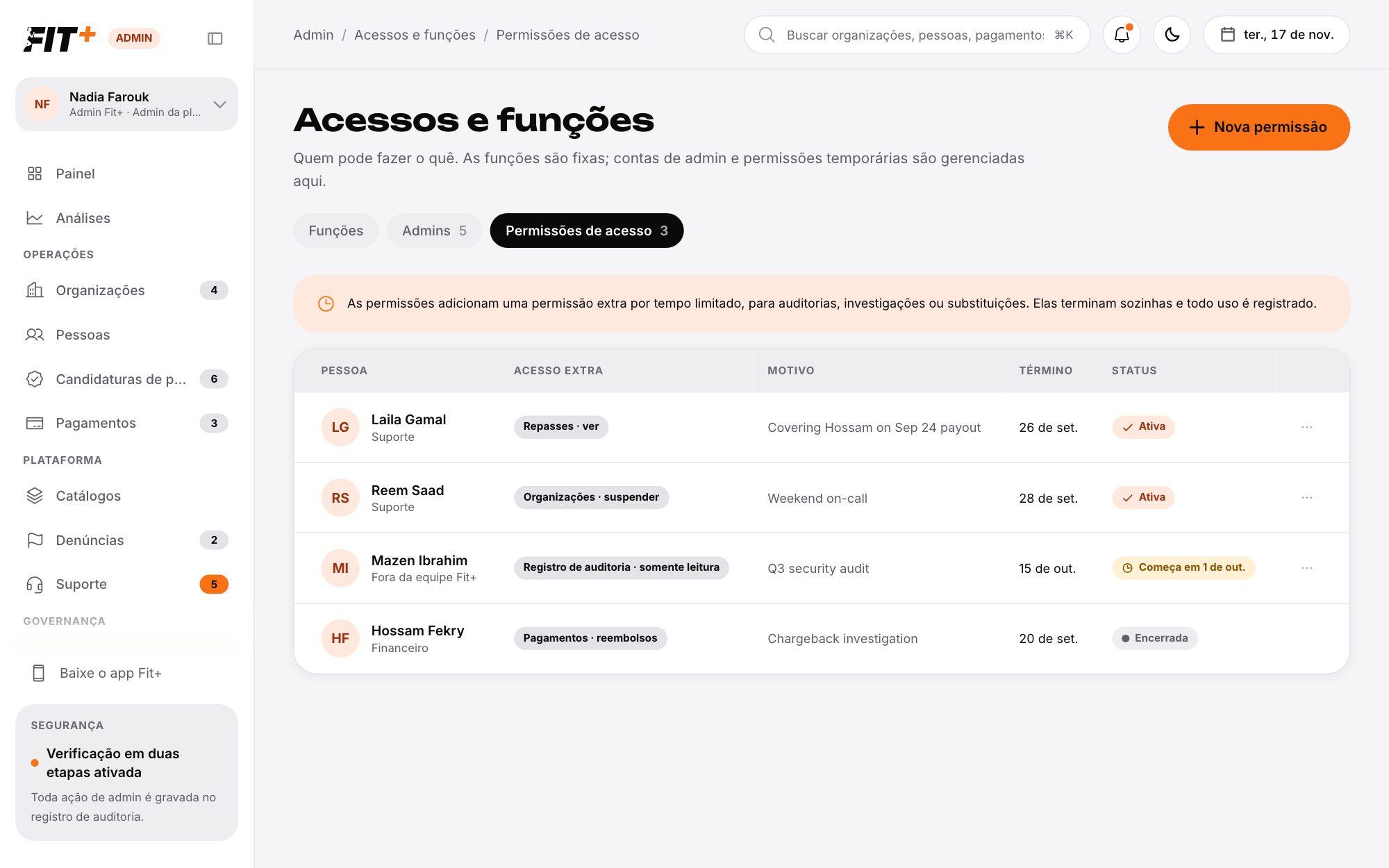
Abra Permissões de acesso
Escolha Acessos e funções na barra lateral e depois a aba Permissões de acesso.
Escolha Nova permissão
A página Nova permissão de acesso se abre.
Escolha a pessoa
Em Pessoa, escolha alguém da equipe do Fit+ na lista. Para encontrar outra pessoa, digite pelo menos três caracteres do e-mail ou do nome em Buscar por e-mail ou nome. Quem aparece como Fora da equipe só pode receber Espaço financeiro · ver.
Escolha o acesso extra
Escolha uma permissão em Acesso extra. Para registros financeiros somente leitura, escolha Espaço financeiro · ver. Com Espaço financeiro · ver, escolha em Organização se ela cobre Todas as organizações ou só uma.
Escreva o motivo
Explique por que a pessoa precisa dela, por exemplo "Cobrindo o Hossam no repasse de 24 de set.". O motivo fica salvo com a permissão.
Defina as datas
Escolha quando ela tem Início e quando tem Término. O término deve ser em até 90 dias depois do início.
Salve
Escolha Adicionar permissão. A permissão aparece na lista. Ela começa na data que você escolheu e termina sozinha.
O que acontece em seguida
- A permissão aparece como Ativa, ou como Começa em com uma data, se começar mais tarde. Quando termina, ela aparece como Encerrada e continua na lista.
- A permissão fica registrada no registro de auditoria com o motivo e a data de término.
- Com Espaço financeiro · ver, a pessoa ganha um espaço de trabalho Consulta financeira no menu da conta. Ela recebe um aviso no app e tem 14 dias para configurar a verificação em duas etapas. Depois disso, o espaço financeiro pede um código a cada login. Ela recebe um lembrete três dias antes de o acesso terminar. Veja Ver registros financeiros.
Encerrar uma permissão antes da hora
Na aba Permissões de acesso, escolha ... na linha da permissão e depois Encerrar permissão agora. Você pode adicionar um motivo. O acesso extra para na hora. Com Espaço financeiro · ver, o mesmo menu tem Redefinir verificação em duas etapas para quando a pessoa perdeu o celular ou o app autenticador.
Perguntas frequentes
Sim. Escolha Espaço financeiro · ver e encontre a pessoa em Pessoa pelo e-mail ou nome. Ela precisa primeiro de uma conta no Fit+ com e-mail confirmado. Pessoas de fora da equipe só recebem acesso financeiro somente leitura.
Não. Dê uma nova permissão quando a primeira terminar, ou mude a função da pessoa se ela precisar do acesso de forma permanente.