

Analisar e aprovar organizações
Confira uma nova academia, clube, escola ou equipe e depois aprove, solicite alterações ou rejeite.
Toda academia, clube, escola ou equipe no Fit+ é uma organização. Uma nova organização fica em análise até alguém da equipe do Fit+ aprová-la. Esta página mostra como encontrar organizações aguardando revisão, conferir o que o dono enviou e tomar uma decisão.
Antes de começar
- Só Admins da plataforma podem aprovar ou rejeitar. O Suporte pode conferir tudo e solicitar alterações. O Financeiro pode olhar, mas não pode mudar nada.
Encontrar organizações aguardando revisão
Abra Organizações
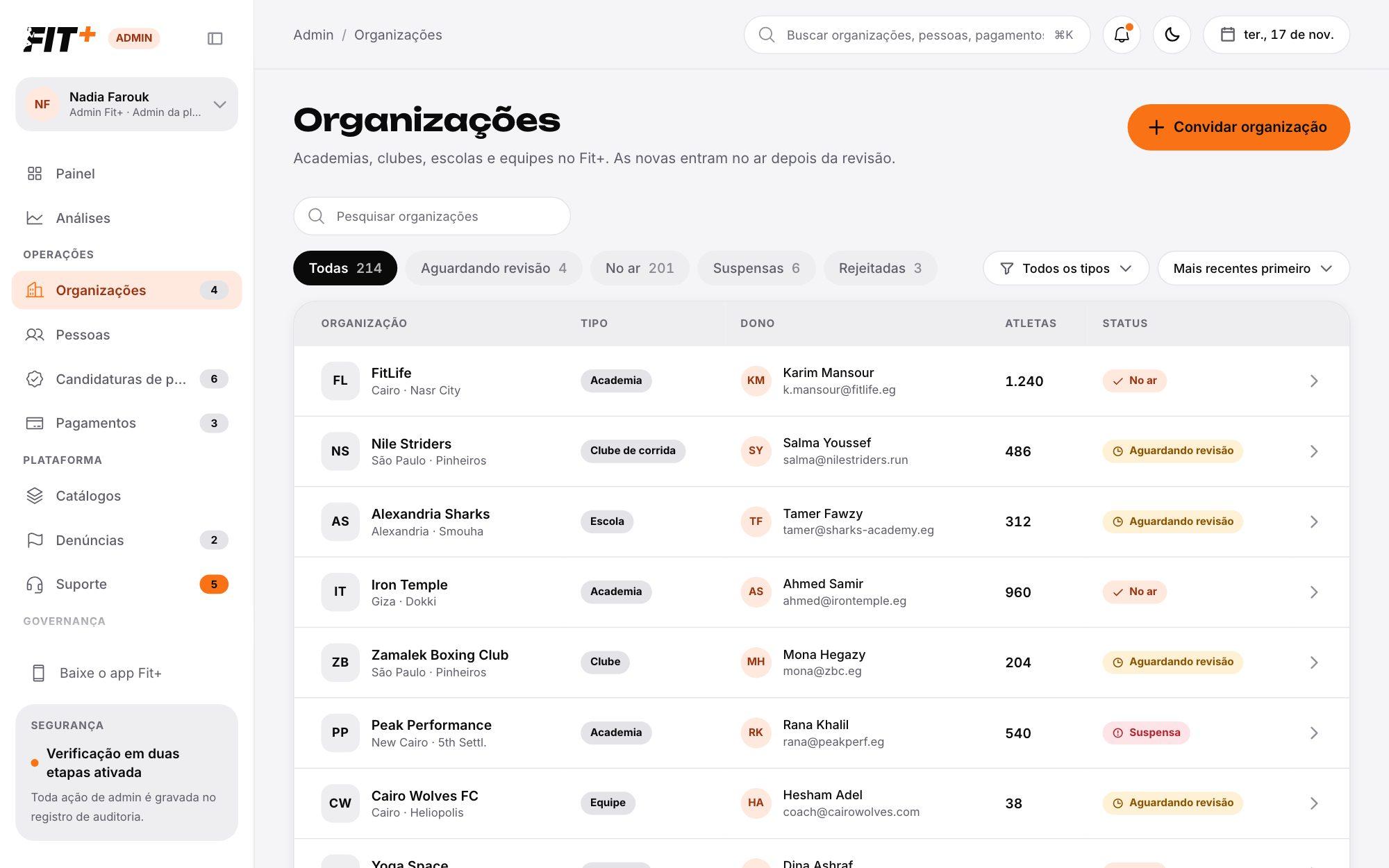
Escolha Organizações na barra lateral. O número ao lado mostra quantas estão aguardando revisão. Você também pode escolher Revisar ao lado de Organizações para revisar no painel.
Escolha Aguardando revisão
As abas separam as organizações por status: Todas, Aguardando revisão, Ainda não enviados, No ar, Suspensas e Rejeitadas. Ainda não enviados lista as academias que os donos cadastraram por conta própria mas ainda não enviaram para análise.
Restrinja a lista se precisar
Filtre por tipo (academia, clube, escola, equipe e assim por diante), ordene por Mais recentes primeiro, Mais antigas primeiro, Nome ou Mais atletas, ou busque pelo nome.
Abra uma organização
Escolha uma linha para abrir a página de análise dela.
Conferir o cadastro
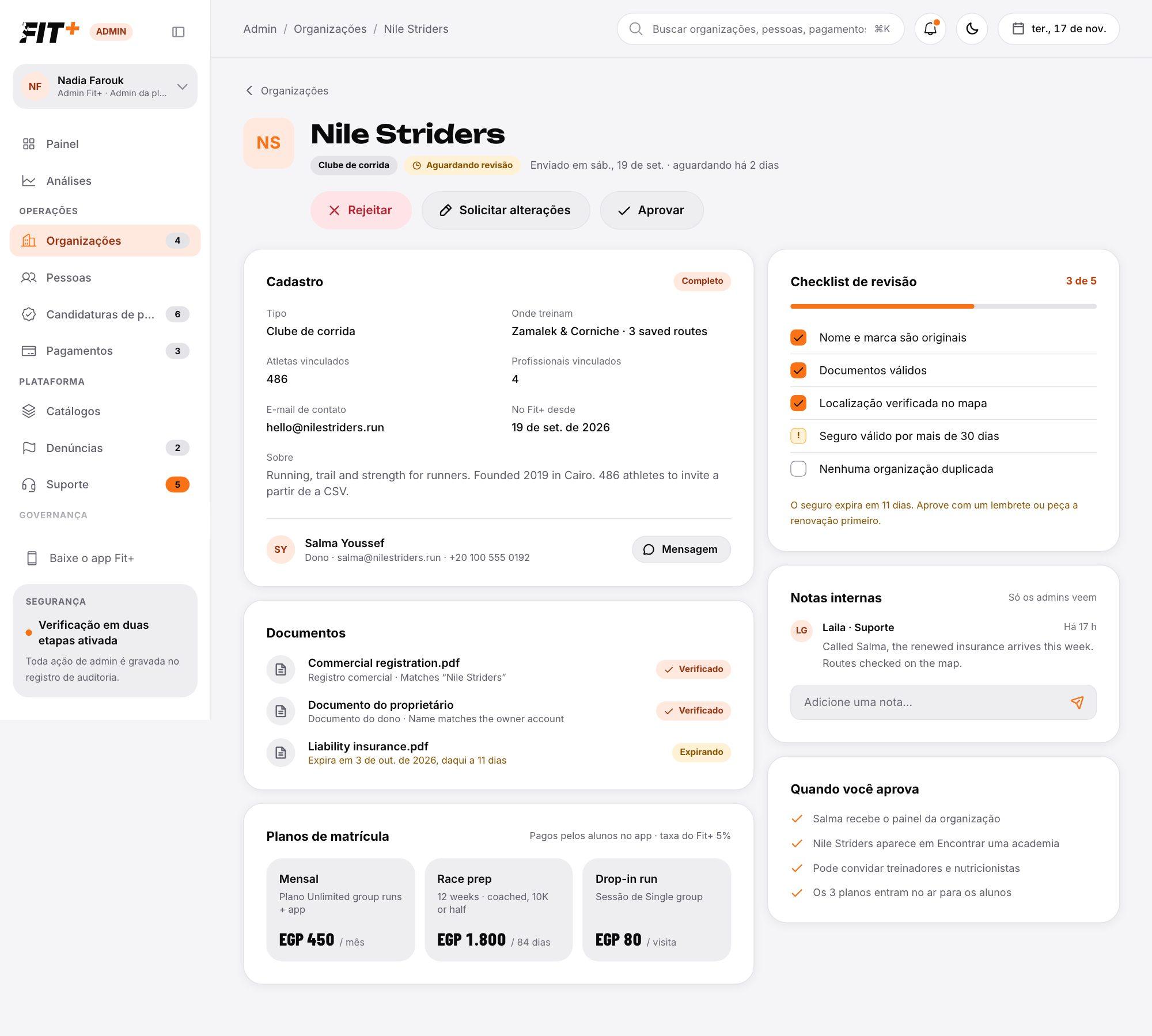
A página de análise mostra tudo o que o dono enviou:
- Cadastro: o tipo, onde treinam, quantos atletas e profissionais estão vinculados, o e-mail de contato e um texto de apresentação. Fica marcado como Completo quando há uma descrição e pelo menos um documento.
- Dono: o nome e os dados de contato. Escolha Mensagem para enviar um e-mail.
- Cadastro do dono: para uma academia que o dono cadastrou por conta própria, os dados que ele informou, como telefone e função na academia.
- Documentos: o registro comercial, o documento do dono, o seguro de responsabilidade civil e o que mais tiver sido enviado. Abra um documento para lê-lo e escolha Verificar ou Rejeitar. Um seguro prestes a vencer mostra Expirando.
- Planos de matrícula: os planos que o dono quer vender.
- Quando você aprova: um lembrete do que a aprovação vai ativar.
Siga a checklist de revisão
A Checklist de revisão tem cinco verificações: Nome e marca são originais, Documentos válidos, Localização verificada no mapa, Seguro válido por mais de 30 dias e Nenhuma organização duplicada. Escolha uma verificação para marcá-la como aprovada. Escolha de novo para sinalizá-la e mais uma vez para limpá-la.
Deixe uma nota para a equipe
Digite em Adicione uma nota… em Notas internas e escolha Salvar nota. Só os admins veem essas notas; o dono nunca vê.
Fique de olho na data do seguro
A checklist avisa quando o seguro expirou, quando expira em até 30 dias ou quando nenhum documento foi enviado. Peça a renovação ao dono antes de aprovar.
Tomar uma decisão
- Escolha Aprovar.
- Se algumas verificações ainda não foram aprovadas, escreva Por que aprovar com verificações pendentes (pelo menos 10 caracteres). O dono não vê isso.
- Se quiser, adicione uma Nota para o dono.
- Confirme.
A organização entra no ar. O dono recebe o painel da organização, a organização aparece em Encontrar uma academia, ele pode convidar treinadores e nutricionistas, e os planos começam a ser vendidos.
O que acontece depois
- A menos que você desmarque Avisar o dono no app, o dono recebe uma notificação no app Fit+ com a sua decisão e a sua nota.
- A decisão fica salva no Histórico de revisão na página da organização e no registro de auditoria.
- Se outro admin decidiu no mesmo momento, você verá uma mensagem dizendo que a organização já está com esse status. Atualize a página para ver a decisão da outra pessoa.
Academias aprovadas automaticamente
Com a aprovação automática ativada, uma academia que o dono cadastra no site do Fit+ é aprovada assim que ele a envia. Não é preciso um documento para enviar.
- Você recebe uma notificação como "Iron Temple foi aprovada automaticamente".
- A aba Aprovadas automaticamente lista essas academias. Cada linha mostra Aprovada automaticamente e o andamento da configuração, por exemplo Configuração 2 de 4, e depois Os alunos encontram.
- Na página da academia, Cadastro do dono mostra o que falta: uma foto ou logo, um endereço, o horário, um plano e um documento da empresa.
- Os alunos só encontram a academia quando ela tiver foto, endereço, horário e um plano. Ela não recebe pagamentos online nem salva dados de repasse sem um documento.
- O Fit+ não pede ajustes a uma academia que está no ar. Guarde anotações em Notas internas e, para pausar a academia, veja Suspender ou restaurar uma organização.
- Uma academia não é aprovada automaticamente quando é enviada de novo depois de você pedir ajustes, quando o dono teve outra academia aprovada automaticamente nos últimos 30 dias ou quando uma das academias do dono está recusada, suspensa ou já foi suspensa. Ela chega a Aguardando revisão com um documento.
Convidar uma organização
Admins da plataforma podem configurar uma organização para um dono, tenha ele uma conta no Fit+ ou não.
Escolha Convidar organização
O botão fica no topo da página Organizações.
Preencha os dados
Informe o Nome da organização, escolha o Tipo, adicione a Cidade ou região e digite o E-mail do dono.
Escolha Enviar convite
Se o dono já tem uma conta no Fit+ com e-mail confirmado, a organização é criada em análise na conta dele, e ele é avisado no app para adicionar os documentos e os planos. Depois você a analisa como qualquer outra.
Se o dono ainda não tem uma conta no Fit+, o convite fica salvo. Peça a ele para se cadastrar no Fit+ com o mesmo e-mail. A organização então aparece na conta dele e em Aguardando revisão.
Perguntas frequentes
As duas estão esperando uma decisão. Alterações solicitadas significa que um admin pediu ao dono para corrigir algo.
Sim. O dono pode enviar um novo cadastro, e ele volta para Aguardando revisão. Um Admin da plataforma também pode escolher Reabrir análise na página dela para devolvê-la à análise.
Suspenda-a. Veja Suspender ou restaurar uma organização.
Usar o painel e as notificações
Veja o que precisa de uma decisão, os números desta semana e a saúde da plataforma, baixe um relatório e acompanhe as notificações.
Suspender ou restaurar uma organização
Pause uma academia, clube, escola ou equipe no ar, decida quem é avisado e traga a organização de volta quando for seguro.