

Corrigir um alimento da biblioteca
Corrija um alimento da biblioteca de alimentos do Fit+, os nomes, os nutrientes ou as porções dele, peça a outro admin que publique ou recuse a correção e confira as quantidades e os pesos com que os alunos o registram.
Quando um alimento da biblioteca de alimentos do Fit+ tem um nome, um nutriente ou uma porção errada, qualquer Admin da plataforma pode enviar uma correção. Outro admin a revisa. Os alunos continuam vendo o alimento como está até a correção ser publicada.
Antes de começar
- Os Admins da plataforma podem enviar, publicar e recusar correções. As outras funções de admin podem ver os alimentos e as correções, mas não mudá-los.
- Você pode corrigir um alimento publicado que não esteja arquivado e que ainda não tenha uma correção aguardando.
Enviar uma correção
Abra o alimento
Escolha Catálogos na barra lateral, depois a aba Alimentos, e abra o alimento.
Escolha Corrigir este alimento
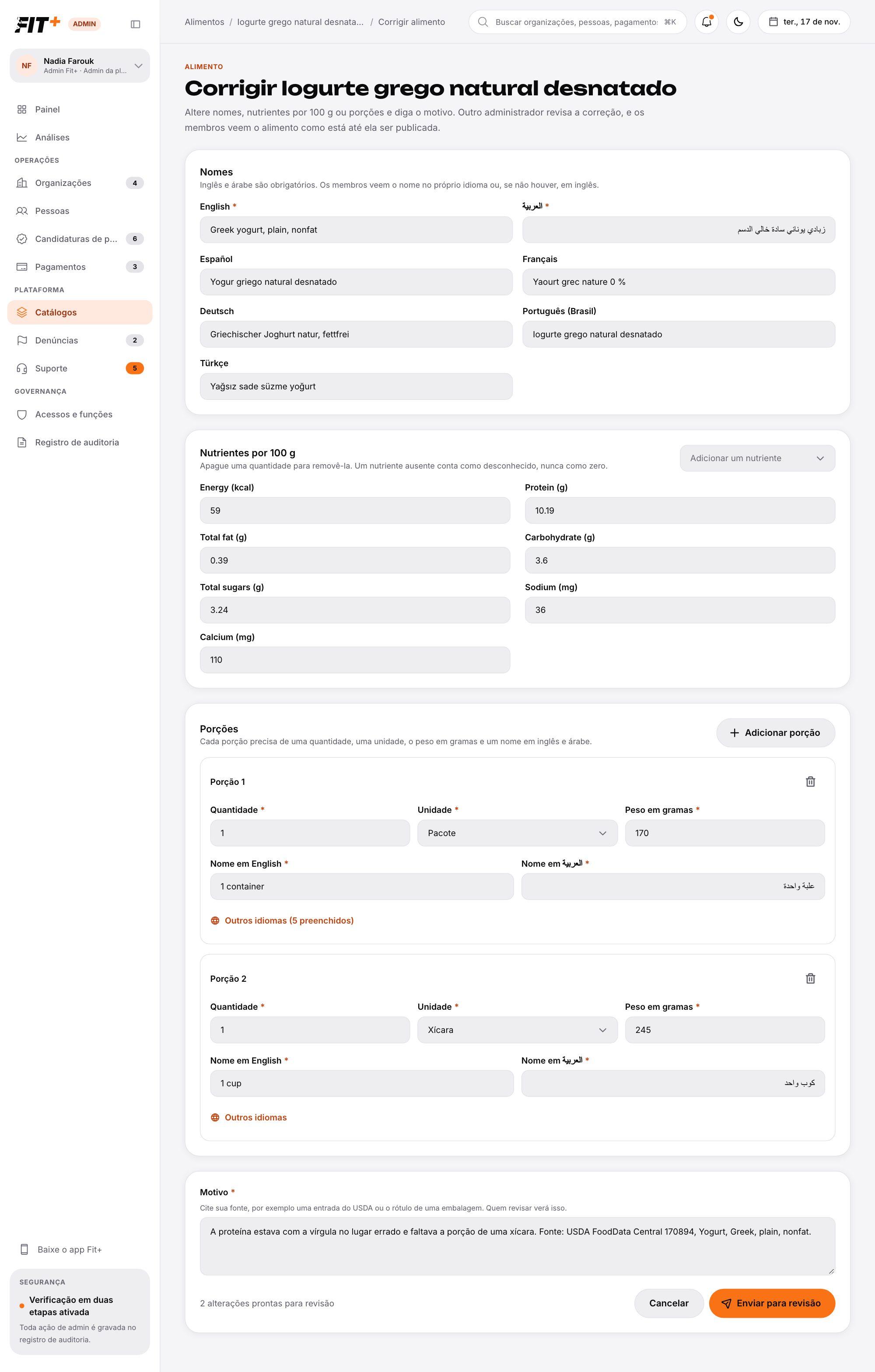
Fica no topo da página do alimento. Um editor abre com os valores atuais do alimento.
Mude o que está errado
- Nomes: cada idioma tem o próprio campo. Inglês e árabe são obrigatórios. Os alunos veem o nome no idioma deles, ou em inglês.
- Nutrientes por 100 g: mude uma quantidade, apague-a para removê-la ou escolha Adicionar um nutriente. Um nutriente que falta conta como desconhecido, nunca como zero.
- Porções: cada uma precisa de uma Quantidade, uma Unidade, o Peso em gramas e um nome em inglês e em árabe. Abra Outros idiomas para os demais. Escolha Adicionar porção para outra, ou o botão de remover em uma porção.
Diga o motivo
Em Motivo, informe sua fonte, por exemplo uma entrada do USDA ou o rótulo de uma embalagem. Quem revisa vê esse motivo.
Escolha Enviar para revisão
O editor mostra quantas alterações estão prontas para revisão. Uma mensagem diz que o alimento continua como está até outro admin publicar a correção.
Revisar uma correção
Toda correção espera por um admin que não seja quem a enviou.
Encontre as correções aguardando
Na aba Alimentos, escolha Correções. O número mostra quantas estão aguardando. A página Correções de alimentos lista todas. Filtre por Aguardando, Publicada, Recusada, Retirada ou Todas.
Confira as alterações
Cada correção mostra quem a enviou e quando, o Motivo e uma tabela Alterações com cada campo Antes e Depois.
Publique ou recuse
Escolha Publicar para mostrar o alimento corrigido aos alunos na hora. Ou escolha Recusar, escreva Por que você está recusando e confirme. O alimento continua como está, e o admin que enviou a correção vê sua nota.
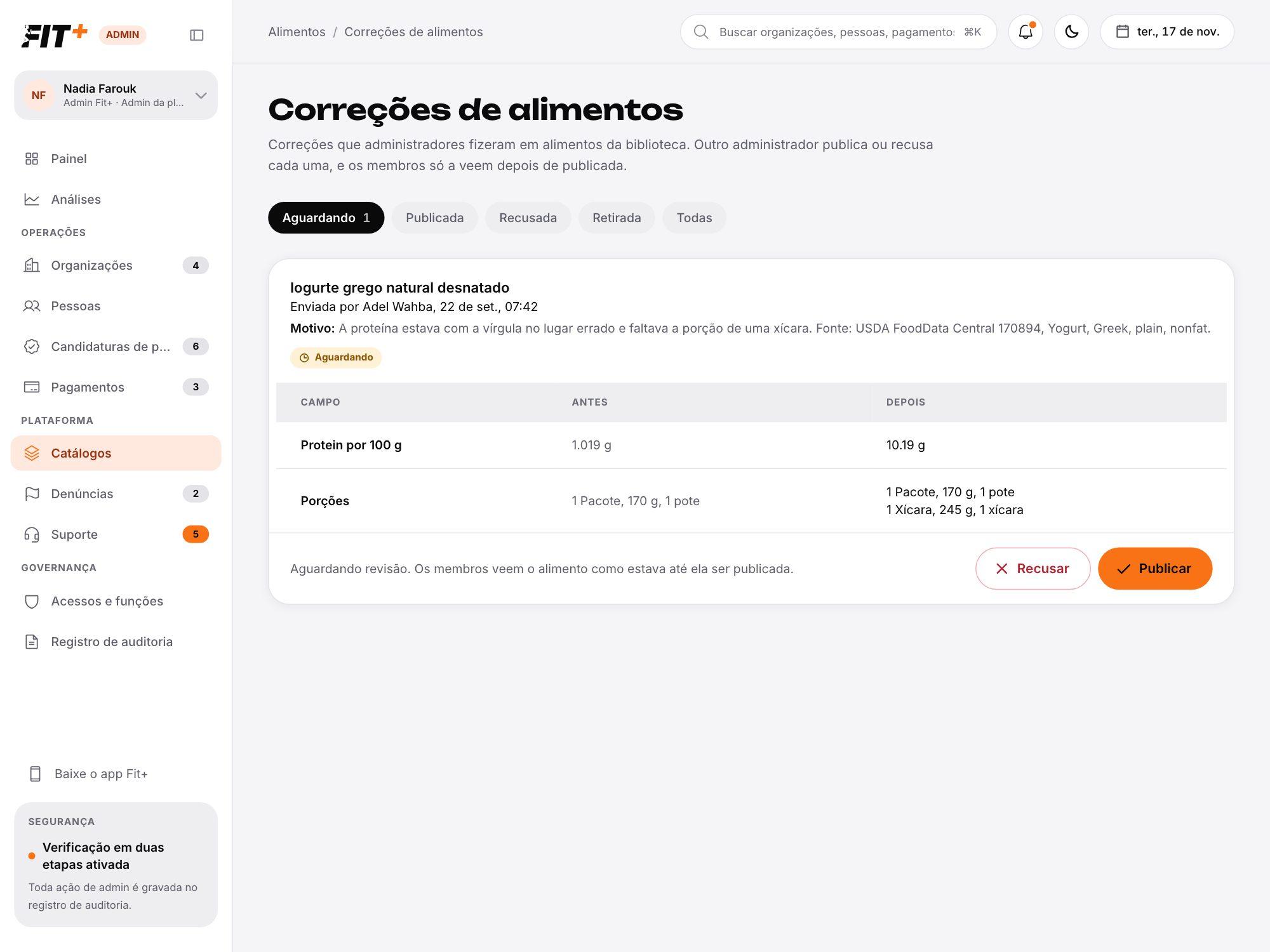
Você também pode revisar uma correção na página do alimento, em Correção aguardando revisão.
Retirar sua correção
Enquanto sua correção está aguardando, o cartão dela diz "Aguardando outro administrador revisar sua correção". Escolha Retirar e confirme. O alimento continua como está, a correção fica no histórico dele e você pode enviar uma nova.
Histórico de correções
Toda correção enviada para um alimento, publicada, recusada ou retirada, aparece em Histórico de correções na página do alimento, com quem a revisou, quando e qualquer nota.
Quantidades e pesos
Os alunos podem registrar um alimento da biblioteca por quantidade, por exemplo 2 ovos grandes, além de em gramas. O Fit+ transforma a quantidade em gramas a partir dos pesos da aba Quantidades e pesos do alimento.
Abra a aba
Escolha Catálogos na barra lateral, depois a aba Alimentos, abra o alimento e escolha Quantidades e pesos. Você vê a quantidade que os alunos recebem primeiro e, depois, cada quantidade com a unidade, o nome em inglês e em árabe, o peso em gramas e de onde o peso veio.
Preencha um alimento sem pesos
Escolha Preencher com o Fit+ AI. O Fit+ AI sugere quantidades do dia a dia, como 1 unidade, 1 fatia ou 1 c. sopa, com os pesos, e as salva como rascunho marcado como estimativa do Fit+ AI. Os alunos não veem um rascunho.
Confira e publique
Compare cada peso com uma fonte confiável, como uma entrada do USDA ou o rótulo de uma embalagem, e mude o que estiver errado. Depois, escolha Conferir. Os pesos ficam marcados como conferidos pela equipe do Fit+, e os alunos podem registrar o alimento por quantidade.
As estimativas do Fit+ AI continuam como rascunho até um admin escolher Conferir.
Perguntas frequentes
Só depois que outro admin a publica. Até lá, eles veem o alimento como era.
Toda correção precisa de um segundo admin, para que duas pessoas confiram cada mudança na biblioteca.
Não. Eles continuam como rascunho até um admin conferi-los e escolher Conferir.
O alimento não está publicado, está arquivado, já tem uma correção aguardando ou sua função de admin só pode ver os alimentos.
Adicionar e editar exercícios
Mantenha o catálogo compartilhado de exercícios atualizado para que os treinadores possam montar programas e os alunos possam encontrar exercícios.
Editar as listas do Fit+
Mantenha as listas do Fit+ de equipamentos, músculos e esportes atualizadas em todos os idiomas, veja as dietas e os alérgenos que os alunos veem e adicione ao Fit+ as entradas próprias populares.