

Encontrar uma pessoa e gerenciar a conta dela
Procure alguém, leia os dados da conta, adicione um treinador ou nutricionista, redefina o acesso e suspenda ou restaure a conta.
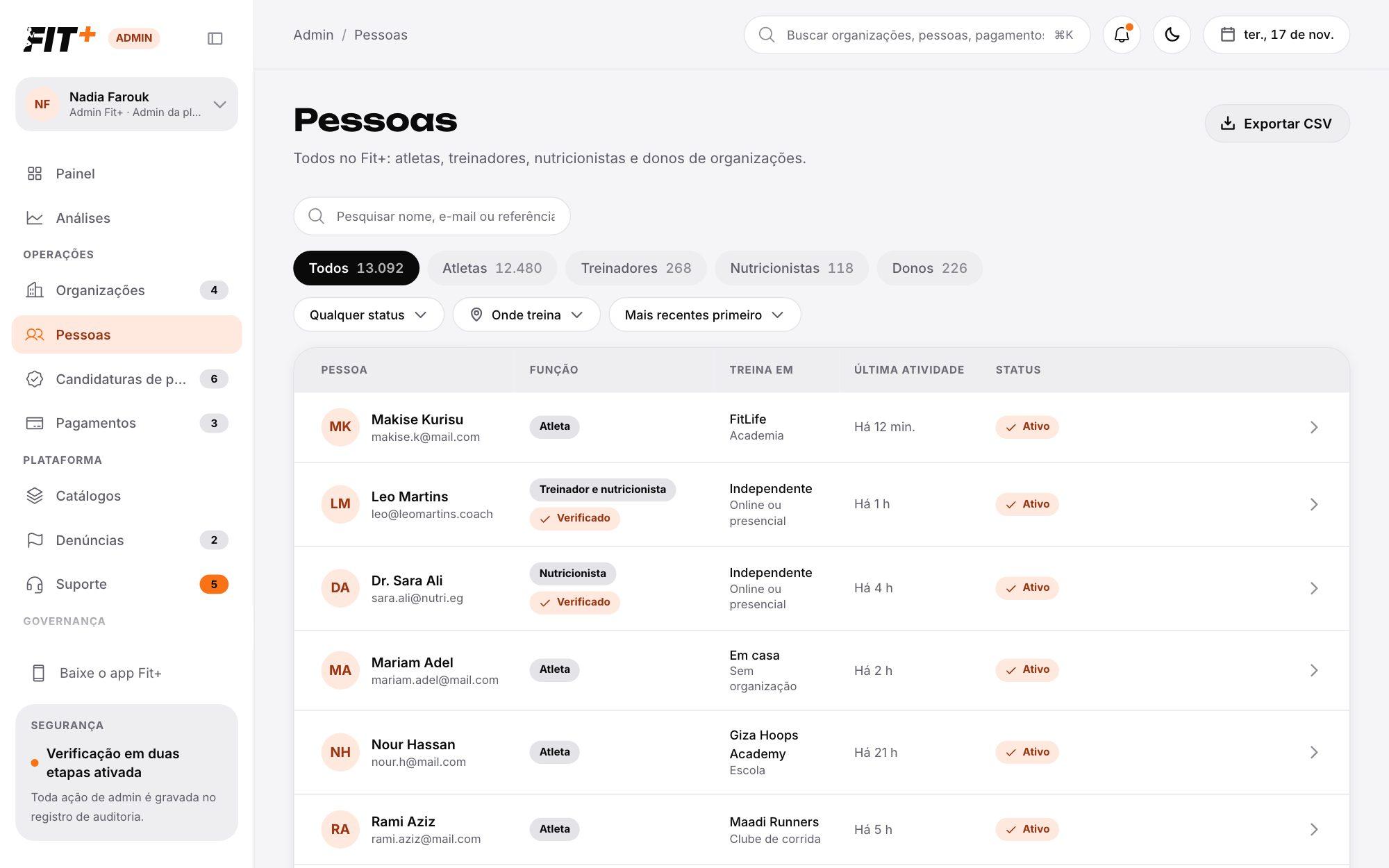
Pessoas lista todos no Fit+: atletas, treinadores, nutricionistas, donos de organizações e a equipe do Fit+. Use essa página para ajudar alguém com a conta, conferir onde a pessoa treina ou pausar uma conta que viola as regras. Os dados de saúde nunca aparecem aqui.
Encontrar uma pessoa
Busque a pessoa
Digite o nome ou o e-mail dela na caixa de busca da barra superior e pressione Enter. Em Pessoas, escolha a pessoa, ou escolha Ver todos para ver os resultados na lista de Pessoas. A lista de Pessoas também encontra pelo e-mail e pela referência da conta (por exemplo USR-26-3F8A1C).
Ou navegue pela lista
Escolha Pessoas na barra lateral. Use as abas para mostrar Todos, Atletas, Treinadores, Nutricionistas ou Donos, e também Acesso às finanças quando houver alguém. Filtre por status (Qualquer status, Ativo, Suspenso) ou por Onde treina (academia, clube, equipe ou em casa). Use Ordenar para organizar a lista por Mais recentes primeiro, Mais antigos primeiro, Nome ou Última atividade.
Abra a página da pessoa
Escolha uma linha para abrir os dados da pessoa.
Cada linha mostra a função da pessoa, onde ela treina, quando se cadastrou, quando teve a última atividade e se a conta está ativa ou suspensa. Treinadores e nutricionistas sem academia aparecem como Independente, e atletas sem academia aparecem como Em casa.
Para baixar a lista atual como planilha, escolha Exportar CSV. Ela contém apenas dados de contato e de função, e a exportação fica registrada no registro de auditoria.
Ler os dados de uma pessoa
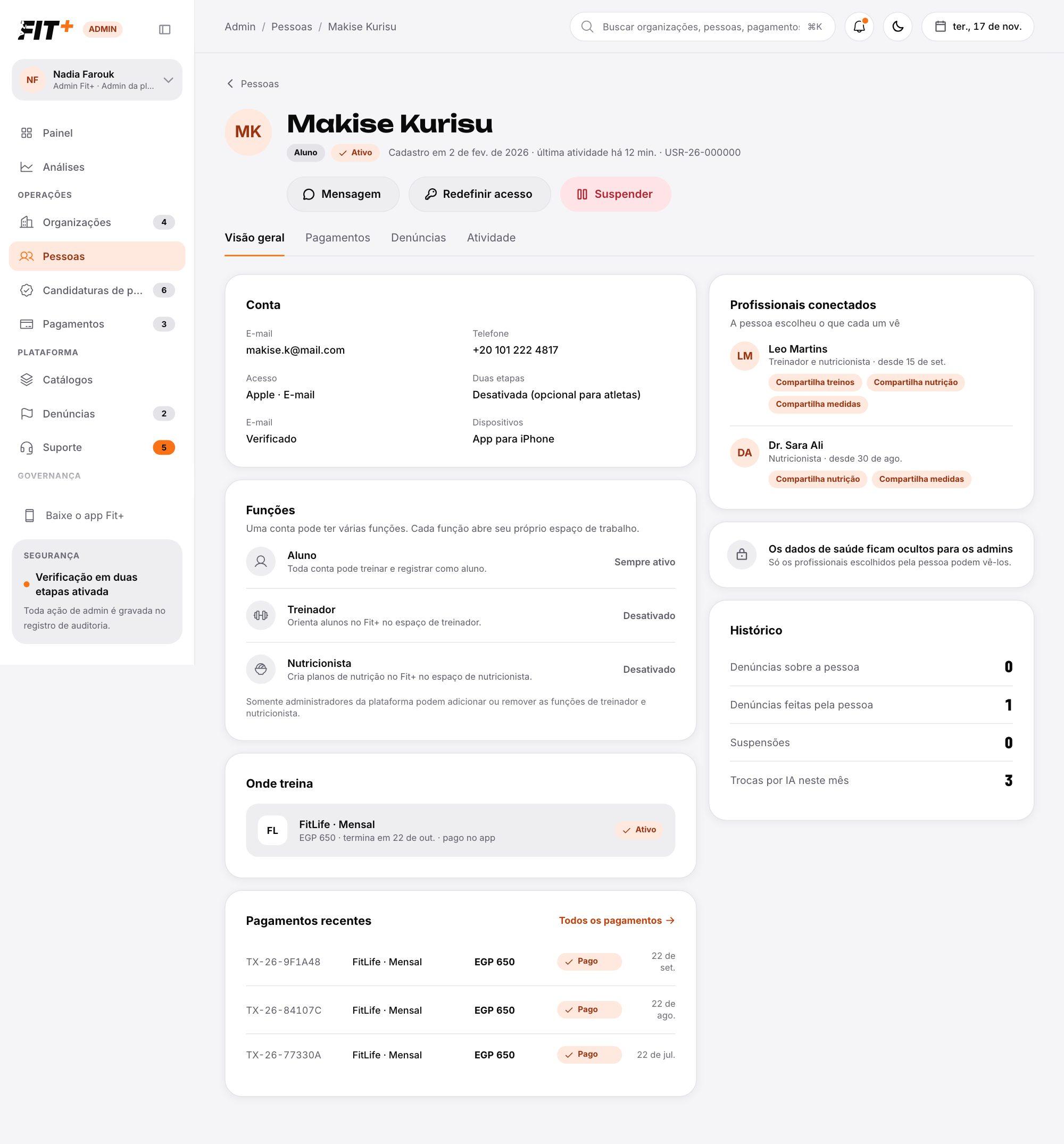
No topo você vê todas as funções da pessoa (por exemplo Aluno, Treinador e Dono de academia), o status, a data de cadastro, a última atividade e uma referência curta da conta (começando com USR) que a pessoa pode ler para você em uma ligação. A página tem quatro abas:
- Visão geral: o e-mail e o telefone, como a pessoa entra (por exemplo, com Apple ou e-mail), se a verificação em duas etapas está ativada, se o e-mail está confirmado e em quais celulares ela usa o Fit+. Também mostra onde ela treina, a matrícula mais recente, os treinadores e nutricionistas com quem compartilha dados, o histórico (denúncias e suspensões) e os pagamentos recentes.
- Pagamentos: os pagamentos de matrícula recentes.
- Denúncias: denúncias sobre a pessoa e denúncias feitas por ela.
- Atividade: ações recentes feitas pela pessoa ou sobre ela, com um link para o registro de auditoria completo.
Os dados de saúde ficam ocultos para os admins
Em Profissionais conectados você vê com quem um aluno compartilha dados e que tipo de dados (por exemplo "Compartilha treinos"). Você nunca vê os dados em si. Só os profissionais escolhidos pela pessoa podem vê-los.
Escolha Mensagem para escrever para a pessoa pelo seu e-mail.
Mudar a função de treinador ou nutricionista
A seção Funções em Visão geral mostra todas as funções da pessoa. As funções em academias levam à página da academia, e uma função na equipe Fit+ leva a Acessos e funções.
Use a chave de treinador ou nutricionista
Selecione a chave ao lado de Treinador ou Nutricionista.
Informe um motivo
Digite um Motivo. Ele fica salvo no registro de auditoria. Depois confirme com o botão que indica a mudança, por exemplo Ativar Treinador ou Desativar Nutricionista.
Ativar uma função abre esse espaço na hora, sem análise de inscrição, então use apenas para alguém que o Fit+ já verificou. Desativar remove o espaço, mas não apaga nada. Só administradores da plataforma podem fazer isso, e ninguém pode mudar as próprias funções.
Adicionar um profissional
Treinadores e nutricionistas normalmente se candidatam e são verificados em Verificação. Você também pode criar uma conta para um deles.
Em Pessoas, Convidar alguém agora cria contas para donos de academia, treinadores, nutricionistas e alunos, e permite acompanhar cada convite. Veja Convidar pessoas para o Fit+.
Escolha Adicionar profissional
O botão fica nas entradas Treinador e Nutricionista em Acessos e funções.
Preencha os dados
Informe o Nome completo e o E-mail. Você não escolhe uma senha para a pessoa. Escolha a Função profissional: Treinador / personal trainer, Nutricionista ou Treinador e nutricionista. Você também pode adicionar um Título profissional, Qualificações, um texto Sobre e uma Foto do perfil.
Escolha Criar conta
O Fit+ envia um e-mail na hora, com o assunto "Sua conta profissional no Fit+ está pronta" e um botão Criar senha.
O que a pessoa faz em seguida
Ela abre o e-mail, seleciona Criar senha e escolhe a própria senha. Depois entra no Fit+ pelo site com o mesmo e-mail e a nova senha.
O link funciona uma única vez e só por tempo limitado. Se expirou, ao abri-lo a pessoa chega a uma página onde digita o e-mail e recebe um código para escolher a senha. Ela também pode usar Esqueceu a senha? na página de acesso.
Até escolher a senha, ela aparece como Aguardando senha. Se a pessoa não encontrar o e-mail, ou se o link tiver expirado, selecione Reenviar e-mail de configuração ao lado do nome dela. O Fit+ envia o e-mail de novo com um novo link.
Ela pode completar o perfil e os preços depois de entrar. Ela só vê os dados de um aluno quando esse aluno escolhe compartilhá-los. O e-mail não pode já ter uma conta no Fit+. Toda conta que você cria fica registrada no registro de auditoria.
Redefinir o acesso de alguém
Use isto quando alguém não consegue entrar na conta ou acha que outra pessoa tem acesso a ela.
Escolha Redefinir acesso
O botão fica no topo da página da pessoa.
Confira o endereço de e-mail
O diálogo mostra o endereço para onde vai o e-mail de redefinição.
Confirme
Escolha Redefinir acesso. A pessoa é desconectada de todos os dispositivos e recebe um e-mail para escolher uma nova senha.
Se o e-mail não puder ser enviado, a pessoa é desconectada mesmo assim. Peça a ela para usar Esqueceu a senha? na tela de acesso do app ou do site.
Suspender uma conta
A suspensão impede que alguém entre em qualquer dispositivo. Os planos, o histórico e os dados compartilhados são mantidos.
Escolha Suspender
O botão fica no topo da página da pessoa.
Escreva o motivo
A pessoa vê este motivo no app, então seja claro e educado (pelo menos 5 caracteres).
Escolha por quanto tempo
Escolha Até ser revisada, 7 dias ou 30 dias.
Confirme
Escolha Suspender conta. A pessoa é desconectada na hora e vê o motivo no app.
A página da pessoa passa a mostrar um aviso com a data, quanto tempo dura e o motivo.
Suspender várias contas de uma vez
Admins da plataforma e o Suporte podem suspender até 50 contas de uma vez, por exemplo depois de uma onda de spam.
Selecione as pessoas
Marque a caixa no início de cada linha, ou a caixa do cabeçalho para selecionar todos na página. Contas da equipe do Fit+ e contas que já estão suspensas não podem ser selecionadas.
Escolha Suspender selecionados
O botão aparece na barra acima da lista quando você seleciona alguém.
Escreva um motivo e escolha por quanto tempo
Todas as pessoas selecionadas veem o mesmo motivo no app. Escolha 7 dias, 30 dias ou Até ser revisada.
Escolha Suspender contas
O Fit+ informa quantas contas foram suspensas e quantas foram ignoradas.
Restaurar uma conta
Abra a página da pessoa e escolha Restaurar conta. Ela pode entrar de novo na hora e recebe uma notificação de que a conta está ativa novamente.
Perguntas frequentes
Admins da plataforma e o Suporte. O Financeiro pode ver as pessoas, mas não pode mudar nada. Veja Funções de admin e equipe.
Não. As contas são excluídas a partir de um pedido de Encerramento de conta em Suporte. Veja Encerrar a conta de um aluno.
Essas ações ficam ocultas para contas de admin, e você não pode usá-las na sua própria conta. Para cortar o acesso de um admin, remova-o primeiro em Acessos e funções.
Não. Quando uma suspensão de 7 ou 30 dias termina, a pessoa pode entrar de novo, o status dela em Pessoas volta para Ativo e ela recebe uma notificação de que a conta está ativa de novo. Só uma suspensão Até ser revisada precisa de Restaurar conta.
Sim. Ao tratar uma denúncia, você pode escolher Suspender conta. Funciona do mesmo jeito. Veja Tratar conteúdo denunciado.
As funções da academia são gerenciadas pelo dono da academia. As funções de treinador e nutricionista geralmente vêm da verificação de profissionais, e administradores da plataforma também podem ativá-las ou desativá-las. As funções de admin são gerenciadas em Funções de admin e equipe.
Suspender ou restaurar uma organização
Pause uma academia, clube, escola ou equipe no ar, decida quem é avisado e traga a organização de volta quando for seguro.
Convidar pessoas para o Fit+
Crie uma conta para um dono de academia, treinador, nutricionista ou aluno, acompanhe o convite e altere o e-mail de convite.