

Funções de admin e equipe
O que cada função de admin pode fazer, como convidar alguém para a equipe do Fit+ e como mudar uma função ou remover o acesso.
Acessos e funções mostra quem na equipe do Fit+ pode fazer o quê. Todos na equipe podem ler as funções. Só os Admins da plataforma podem convidar admins, mudar funções ou dar acesso temporário.
Funções de admin e o que cada uma pode fazer
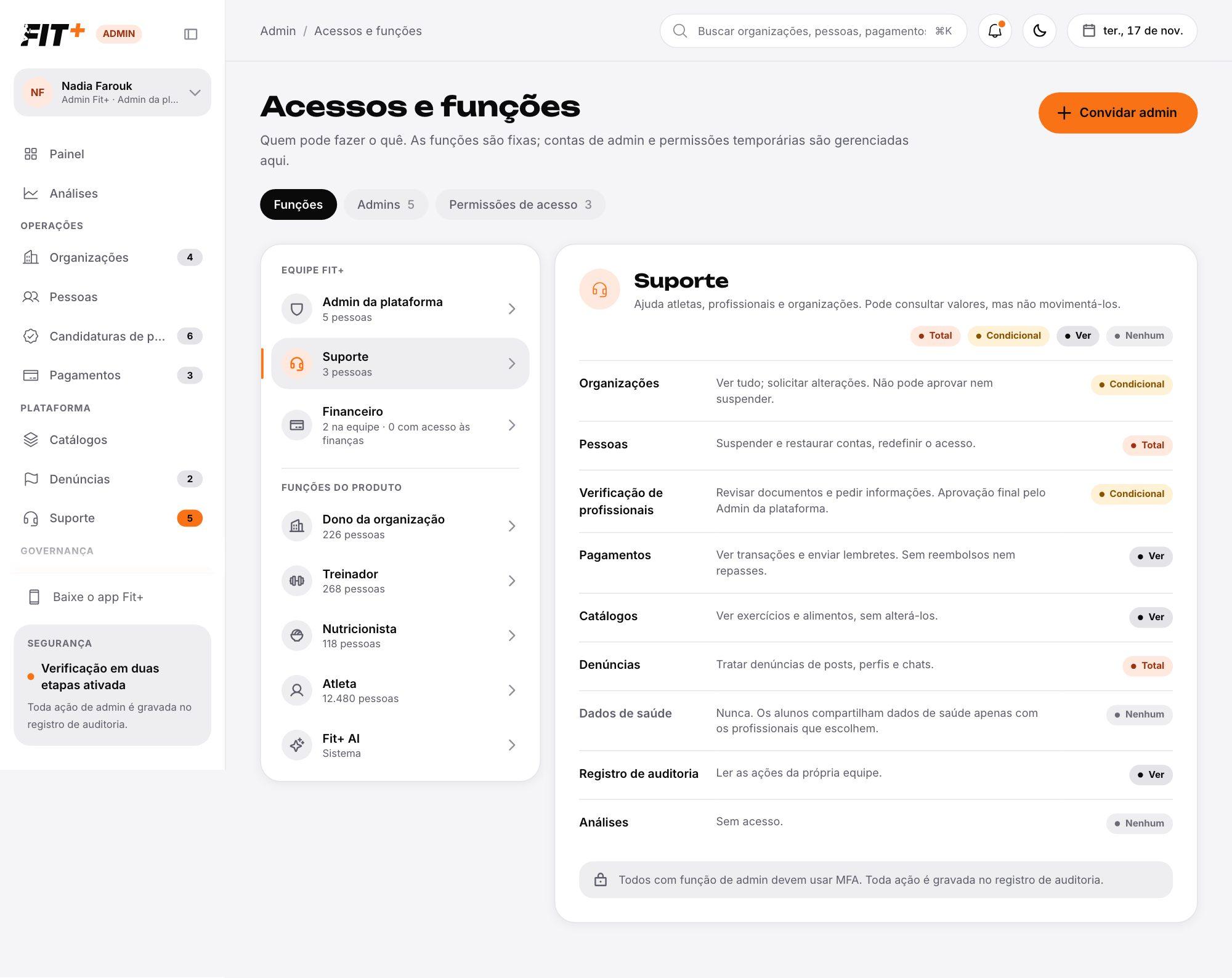
Existem três funções de admin. Elas são fixas, então você não pode criar novas.
- Admin da plataforma: tudo, incluindo aprovações.
- Suporte: ajuda atletas, profissionais e organizações. Pode consultar valores, mas não movimentá-los.
- Financeiro: pagamentos, repasses e taxas.
| Área | Admin da plataforma | Suporte | Financeiro |
|---|---|---|---|
| Organizações | Aprovar, solicitar alterações, rejeitar, suspender, restaurar | Ver tudo e solicitar alterações | Só consultar |
| Pessoas | Redefinir o acesso, suspender, restaurar, adicionar profissionais, excluir contas a pedido | Redefinir o acesso, suspender, restaurar, adicionar profissionais, excluir contas a pedido | Só consultar |
| Verificação de profissionais | Aprovação ou recusa final | Fazer as conferências e pedir informações | Sem acesso |
| Pagamentos | Tudo, incluindo cancelar uma matrícula e mudar a taxa | Ver pagamentos e enviar lembretes | Tudo, incluindo cancelar uma matrícula e mudar a taxa |
| Catálogos | Adicionar, editar e publicar exercícios | Só consultar | Sem acesso |
| Denúncias | Remover, advertir, suspender, descartar | Remover, advertir, suspender, descartar | Sem acesso |
| Dados de saúde | Nunca | Nunca | Nunca |
| Registro de auditoria | Ler | Ler | Ler |
| Análises | Números de atividade, crescimento e retenção, sem dados pessoais | Sem acesso | Sem acesso |
| Acessos e funções | Gerenciar a equipe e as permissões | Ler as funções | Ler as funções |
Algumas regras valem para todos:
- Ninguém vê dados de saúde. Os alunos compartilham dados de saúde apenas com os treinadores e nutricionistas que escolhem.
- Ninguém pode alterar o registro de auditoria, nem mesmo os Admins da plataforma.
- Você não pode mudar sua própria função nem remover seu próprio acesso. Peça a outro Admin da plataforma.
- Todos usam a verificação em duas etapas. Veja Entrar com verificação em duas etapas.
A aba Funções também lista as funções do produto (Dono da organização, Treinador, Nutricionista, Atleta e Fit+ AI) com quantas pessoas têm cada uma. Elas vêm das organizações, da verificação de profissionais e das escolhas de compartilhamento dos alunos, então você não as gerencia aqui. Escolha uma função do produto e depois Ver pessoas para abrir Pessoas filtrado por essa função.
Treinadores e nutricionistas entram por uma candidatura que o Fit+ aprova. Admins da plataforma e o Suporte também podem criar uma conta para um deles: escolha Treinador ou Nutricionista na aba Funções e depois Adicionar profissional. A função que você escolheu já vem selecionada no formulário. Veja Adicionar um profissional. Para convidar qualquer outra pessoa, ou para acompanhar cada convite, use Convidar alguém em Pessoas. Veja Convidar pessoas para o Fit+.
Ver a equipe do Fit+
Escolha a aba Admins. Cada admin mostra a função, se a verificação em duas etapas está Ativada ou Não configurada, quando entrou pela última vez e quando o acesso termina. Os convites pendentes aparecem logo abaixo. Escolha um nome para abrir a página dessa pessoa em Pessoas.
Convidar um admin
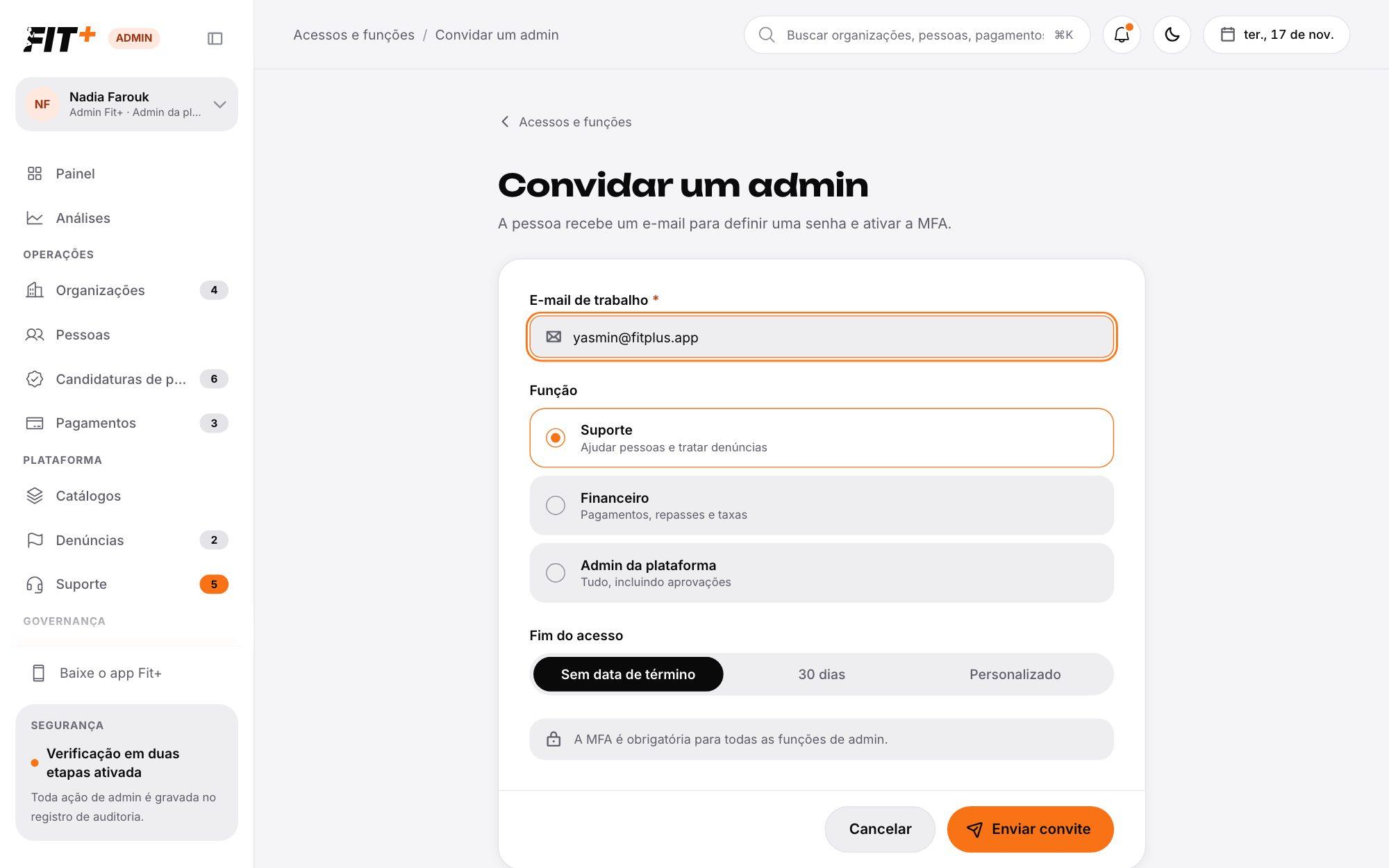
Escolha Convidar admin
O botão fica no topo de Acessos e funções.
Digite o e-mail de trabalho da pessoa
Digite-o em E-mail de trabalho.
Escolha uma função
Escolha Suporte, Financeiro ou Admin da plataforma. Dê a cada pessoa a menor função que permita fazer o trabalho dela.
Escolha quando o acesso termina
Escolha Sem data de término, 30 dias ou Personalizado para escolher uma data.
Escolha Enviar convite
A pessoa recebe um e-mail para definir uma senha e configurar a verificação em duas etapas.
O que acontece em seguida
- O convite aparece na aba Admins como Convite enviado até a pessoa aceitar. Ele vale por 7 dias.
- A equipe recebe uma notificação de que você convidou alguém.
- Quando a pessoa aceita, ela aparece na lista com a função dela. Veja Aceitar um convite de admin para saber o que ela faz.
Para cancelar um convite que ainda não foi aceito, escolha Retirar na linha dele. Se o e-mail não puder ser enviado, você verá uma mensagem. Retire o convite e envie de novo.
Mudar uma função ou remover o acesso
Encontre o admin
Escolha a aba Admins.
Abra o menu
Escolha ... na linha da pessoa.
Escolha o que fazer
- Alterar função e depois escolha uma das outras duas funções. O acesso da pessoa segue a nova função na hora.
- Remover acesso de admin. A pessoa sai da equipe do Fit+, mas a conta dela no Fit+ continua.
- Redefinir verificação em duas etapas quando a pessoa perdeu o celular ou o app autenticador. Ela sai da conta em todos os lugares e configura um novo autenticador antes da próxima página de admin. A opção só aparece depois que ela configurou a verificação em duas etapas.
Toda mudança pede um motivo e fica registrada no registro de auditoria. O menu não aparece na sua própria linha.
Perguntas frequentes
Só os Admins da plataforma podem ver a lista da equipe. O Suporte e o Financeiro podem ler as funções.
Não mude a função da pessoa. Dê a ela uma permissão temporária. Veja Dar acesso temporário.
A pessoa não consegue mais abrir o site de administração. Quando entra, ela é avisada de que o acesso terminou e de que deve pedir a um Admin da plataforma para renová-lo.
Leia os resultados da Caixa de entrada
Veja o que chegou à Caixa de entrada, com que rapidez foi respondido, quanto o Fit+ AI resolveu e no que se transformou, e como cada número é contado.
Dar acesso temporário
Adicione uma permissão extra para alguém da equipe por tempo limitado, ou dê acesso somente leitura aos registros financeiros, até para alguém de fora da equipe.