

Entrar com verificação em duas etapas
Entre no site de administração, configure seu app autenticador na primeira vez e digite seu código de seis dígitos.
Todas as pessoas da equipe do Fit+ entram com o e-mail de trabalho, a senha e um código de seis dígitos de um app autenticador. Esta página mostra como entrar, como configurar a verificação em duas etapas na primeira vez e o que fazer se algo der errado.
Antes de começar
- Você precisa fazer parte da equipe do Fit+. Se ainda não tem uma conta de admin, peça a um Admin da plataforma para convidar você. Veja Aceitar um convite de admin.
- Instale um app autenticador no seu celular, como o Google Authenticator ou o 1Password.
Entrar
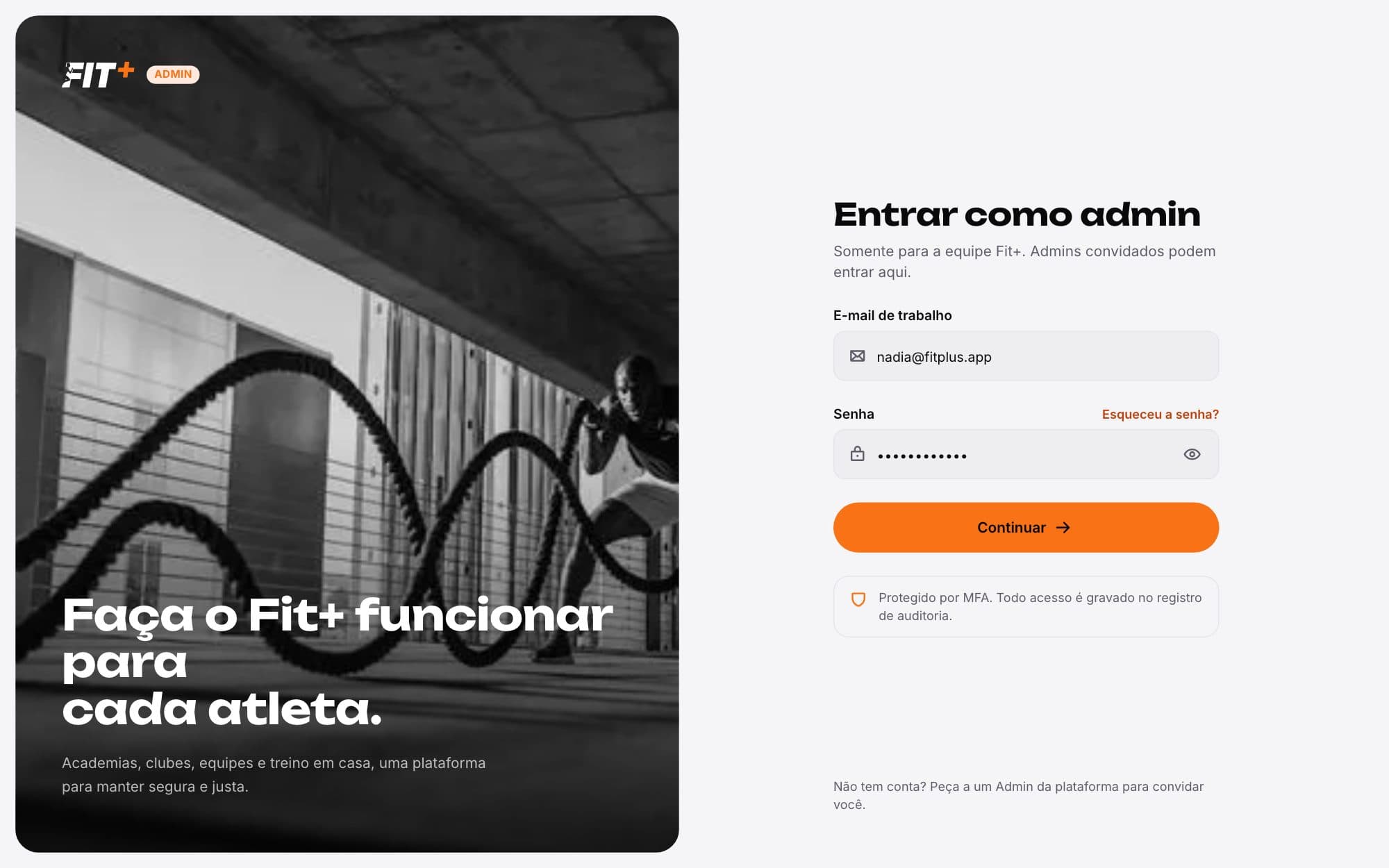
Abra a página de acesso de admin
Vá ao site de administração do Fit+. Você verá Entrar como admin. Você também pode entrar pela página de acesso principal do Fit+; nos dois casos, você será levado para a etapa certa.
Digite seu e-mail de trabalho e sua senha
Digite seu E-mail de trabalho e sua Senha. Use o botão de olho para mostrar ou ocultar a senha.
Escolha Continuar
Se você já configurou a verificação em duas etapas, o próximo passo pede seu código. Se ainda não configurou, você será convidado a configurá-la.
Esqueceu a senha? Escolha Esqueceu a senha? acima do campo de senha, informe seu e-mail e escolha Enviar código. Digite o código de 6 dígitos do e-mail (ele vale por uma hora) e escolha Verificar código. Depois informe uma Nova senha, repita em Confirmar senha e escolha Criar senha. Você entra na conta, e o Fit+ pede seu código de verificação em duas etapas como sempre.
Digite seu código
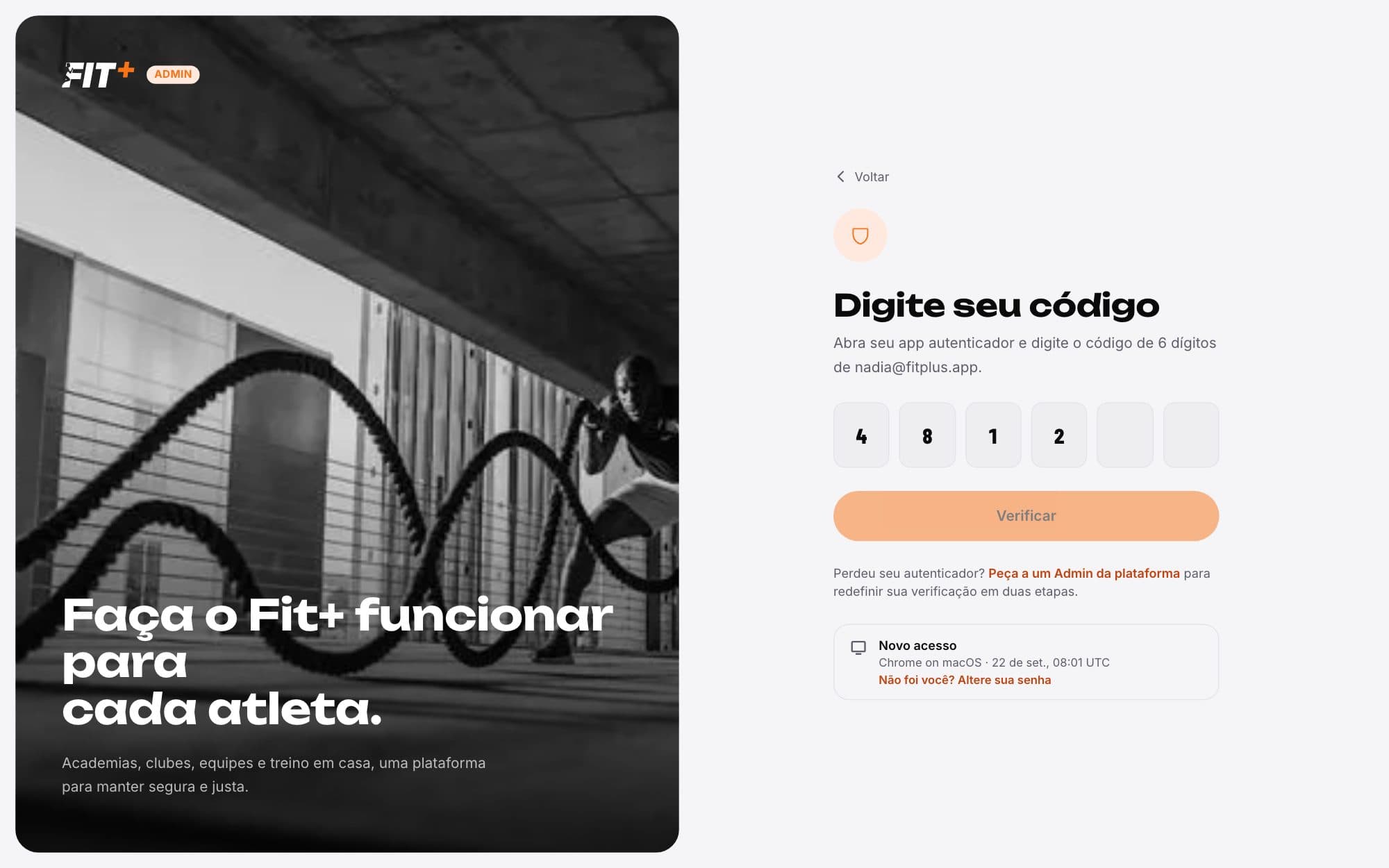
Abra seu app autenticador
Encontre o código da sua conta de admin do Fit+.
Digite os seis dígitos
O código é conferido assim que você digita o sexto dígito. Você também pode escolher Verificar.
Se você copiou o código no seu app autenticador, escolha Colar código para preenchê-lo.
Comece a trabalhar
Você chega à página que estava tentando abrir, ou ao painel.
Se o código não conferir, as caixas são apagadas para você tentar de novo com o código mais recente. O cartão Novo acesso mostra o navegador, o computador e o horário deste acesso. Se não foi você, escolha Não foi você? Altere sua senha. Escolha Voltar para sair e começar de novo.
Configurar a verificação em duas etapas na primeira vez
Abra a tela de configuração
Depois da senha, você verá Configure a verificação em duas etapas com um QR code e uma chave secreta.
Leia o QR code
Abra seu app autenticador, adicione uma nova conta e leia o QR code. Se não conseguir ler, digite a chave secreta.
Digite o primeiro código
Digite o código de seis dígitos que seu app mostra agora e escolha Ativar verificação em duas etapas.
Se você copiou o código no seu app autenticador, escolha Colar código para preenchê-lo.
A partir de agora, você vai precisar de um código sempre que entrar no site de administração.
Configurar mais tarde
Alguns admins recebem um curto prazo de carência antes de a verificação em duas etapas se tornar obrigatória. Durante esse período, você verá Lembrar mais tarde na tela de configuração, e um lembrete com o prazo no painel e na barra lateral. Quando o prazo termina, você precisa configurá-la antes de abrir qualquer página de administração. Se você entrou por um convite, configura na hora.
Perguntas frequentes
Peça a outro Admin da plataforma para redefinir sua verificação em duas etapas. Ele abre Acessos e funções, abre o menu da sua linha e escolhe Redefinir verificação em duas etapas. Você sai da conta em todos os lugares e configura um novo autenticador na próxima vez que entrar. Um Admin da plataforma não pode redefinir a própria.
Sua conta não é uma conta de admin. Use o acesso principal do Fit+ para o seu espaço de trabalho de sempre, ou peça a um Admin da plataforma para convidar você.
Seu acesso de admin foi concedido até uma data definida, e essa data já passou. Peça a um Admin da plataforma para renová-lo.
Aguarde um momento e tente novamente.
Sim. Todo acesso de admin é adicionado ao registro de auditoria, com o navegador que você usou.
Guia da equipe do Fit+
Como a equipe do Fit+ administra a plataforma pelo site de administração e como as pessoas com consulta financeira leem os registros financeiros.
Aceitar um convite de admin
Entre para a equipe do Fit+ pelo e-mail de convite, escolha uma senha e configure a verificação em duas etapas.