

Adicionar e editar exercícios
Mantenha o catálogo compartilhado de exercícios atualizado para que os treinadores possam montar programas e os alunos possam encontrar exercícios.
Catálogos guarda a biblioteca compartilhada de exercícios que treinadores e nutricionistas usam para montar programas. Os exercícios que você publica aqui também aparecem na biblioteca de exercícios dos alunos. Esta página mostra como encontrar, adicionar e editar exercícios.
Antes de começar
- Só os Admins da plataforma podem adicionar, editar e publicar exercícios. O Suporte pode consultar o catálogo. O Financeiro não pode abri-lo.
Navegar pelo catálogo
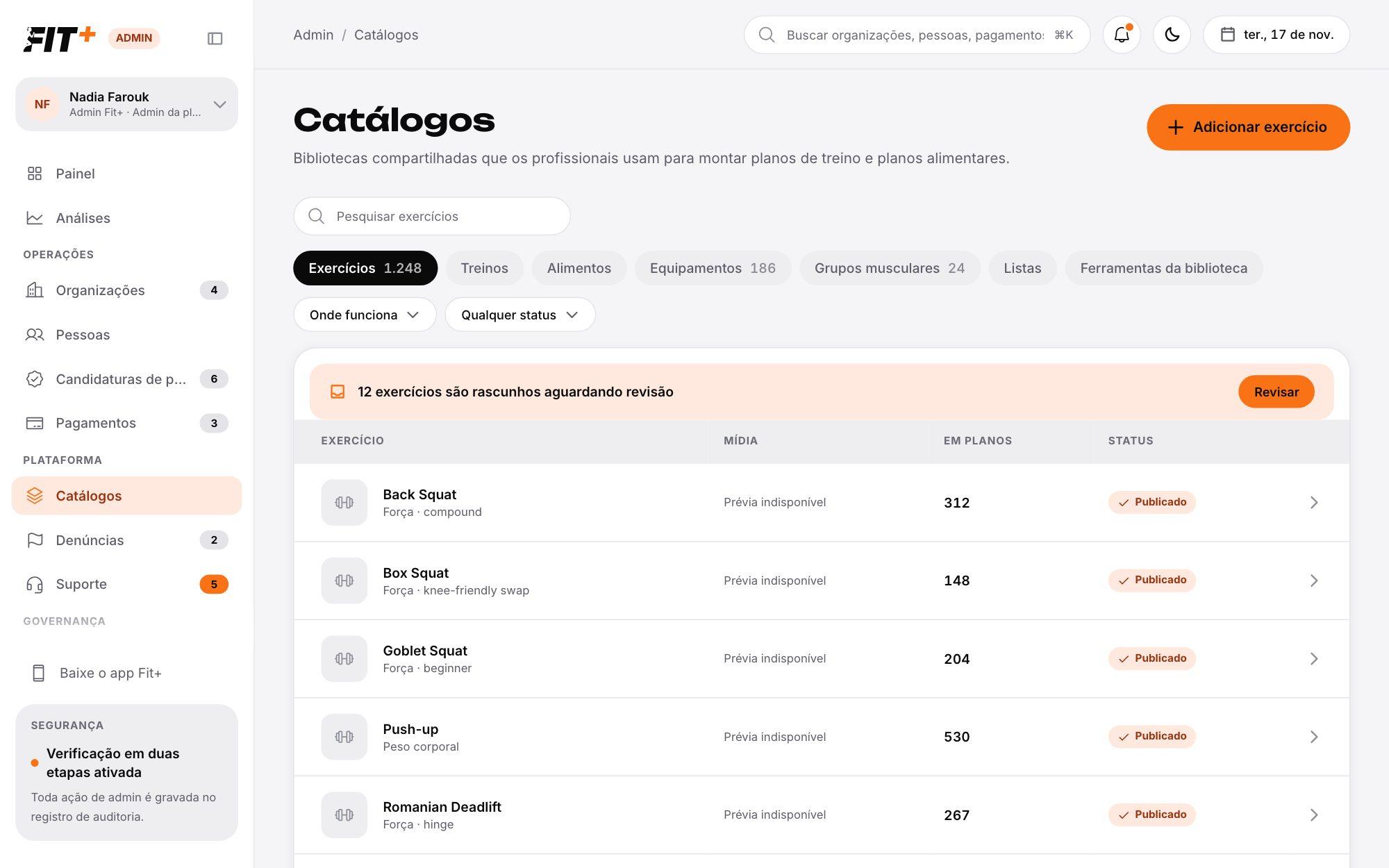
Abra Catálogos
Escolha Catálogos na barra lateral.
Escolha uma aba
Exercícios lista todos os exercícios. Treinos lista os treinos do Fit+ que os membros podem escolher ou trocar, com as tags. Equipamentos e Grupos musculares listam os termos que você pode usar para classificar os exercícios. Escolha ali Editar esta lista para mudá-los em Listas. Ferramentas da biblioteca reúne as ferramentas para a biblioteca inteira (veja abaixo). Alimentos reúne a biblioteca de alimentos do Fit+, e Listas as listas do Fit+ de equipamentos, músculos, esportes, dietas e alérgenos. Veja Corrigir um alimento da biblioteca e Editar as listas do Fit+.
Filtre a lista
Use Onde funciona (academia, em casa ou ao ar livre) e o menu de status (Qualquer status, Publicado, Aguardando revisão ou Arquivado). Aguardando revisão mostra rascunhos novos e exercícios publicados com alterações ainda não publicadas.
Cada exercício mostra quantas imagens e vídeos tem (Mídia), os músculos, o equipamento, onde funciona, quantos programas o usam e o status. Alterações em rascunho significa que um exercício publicado tem edições que ainda não foram publicadas.
Quando há rascunhos esperando, um aviso no topo da lista informa quantos são. Escolha Revisar para mostrar só os exercícios aguardando revisão.
Adicionar um exercício
Escolha Adicionar exercício
O botão fica no topo de Catálogos. O editor completo de exercícios abre com um exercício novo e vazio.
Preencha o conteúdo
Comece em Conteúdo com o nome e a descrição em inglês, depois mude o Idioma do conteúdo para árabe e adicione-os ali também.
Passe pelas outras abas
Adicione Passos, Classificação (músculos, equipamento, nível e onde funciona), Evidências, Relações e Mídia. O editor lista o que ainda falta fazer.
Salve o rascunho
Salve enquanto trabalha. Os profissionais só veem o exercício depois que ele é publicado.
Antes de poder ser publicado
Um exercício precisa de conteúdo em inglês e em árabe, de evidências que o sustentem e de uma revisão feita por um revisor qualificado. Veja Editar um exercício para as etapas de revisão e publicação.
Arquivar ou restaurar vários exercícios
Admins da plataforma podem mudar o status de até 50 exercícios de uma vez.
Selecione os exercícios
Na aba Exercícios, marque a caixa no início de cada linha, ou a caixa do cabeçalho para selecionar todos os exercícios da página.
Escolha Alterar status
O botão aparece na barra acima da lista quando você seleciona algo.
Escolha Arquivar ou Restaurar e informe um motivo
Exercícios arquivados saem da biblioteca que os profissionais usam. Planos que já os usam continuam com eles. O motivo fica salvo no registro de auditoria.
Escolha Alterar status
O Fit+ informa quantos exercícios mudaram e quantos foram ignorados.
Editar um exercício
Abra o exercício
Escolha-o na lista do catálogo. O editor completo se abre.
Escolha o idioma
Mude o Idioma do conteúdo entre inglês e árabe.
Passe pelas seções
Use as abas: Conteúdo, Passos, Classificação, Evidências, Relações, Mídia e Revisão e histórico. O editor lista o que ainda falta fazer antes que o exercício possa ser publicado.
Salve suas alterações
Escolha Salvar rascunho. Em um exercício publicado, o botão diz Salvar como novo rascunho: os alunos continuam vendo a versão publicada até você publicar a nova.
Peça a revisão
Na aba Revisão e histórico, abra Atribuir um revisor qualificado para registrar a qualificação verificada de um revisor e escolha Atribuir revisão. O revisor escolhe uma Especialidade da revisão, adiciona Notas da revisão e escolhe Aprovar versão salva ou Solicitar alterações. Uma revisão só vale para a versão salva, então salvar outra edição exige uma nova aprovação.
Publique
Quando a versão salva estiver aprovada, escolha Publicar versão revisada na aba Revisão e histórico. Os treinadores podem adicioná-lo aos programas na hora.
Histórico de revisões lista todas as versões do exercício. Escolha Comparar para ver o que mudou, ou Restaurar publicação para trazer de volta uma versão publicada anterior.
Para tirar um exercício do catálogo, escolha Arquivar exercício. Escolha Restaurar ao catálogo para trazê-lo de volta.
Vídeos de técnica
Muitos exercícios têm um vídeo curto de técnica. Os alunos o veem na biblioteca de exercícios do app e do site, e os profissionais o veem em Biblioteca de exercícios no site do Fit+. Linhas e rótulos são desenhados sobre o vídeo enquanto ele é reproduzido, e as legendas vêm dos passos do exercício, então aparecem no idioma de quem assiste.
No editor completo, a aba Mídia lista cada foto e vídeo com o Endereço HTTPS, o passo a que pertence, uma descrição e Direitos e atribuição. Um vídeo que tem linhas e rótulos de técnica informa quantas fases e rótulos ele tem. Para mudar uma legenda, edite os passos do exercício: o vídeo em si não tem texto.
Usar as ferramentas da biblioteca de exercícios
Escolha a aba Ferramentas da biblioteca. Ali você pode ver quais áreas ainda precisam de exercícios, encontrar possíveis duplicados, adicionar termos de equipamento e de músculos e importar ou baixar o catálogo. A lista de exercícios em si continua na aba Exercícios.
Perguntas frequentes
Sim. Abra o alimento na aba Alimentos e escolha Corrigir este alimento. Outro admin publica a correção. Veja Corrigir um alimento da biblioteca.
Ainda faltam os dois idiomas, as evidências ou uma revisão. Abra-o no editor completo para ver o que está faltando.
Não. Suas alterações ficam salvas como um novo rascunho. Os alunos continuam vendo a versão publicada até a nova ser revisada e publicada.
Liquidar repasses e registrar reembolsos
Leia as telas de dinheiro uma moeda por vez, marque um repasse como pago com a referência da transferência, registre um reembolso e exporte o que você vê.
Corrigir um alimento da biblioteca
Corrija um alimento da biblioteca de alimentos do Fit+, os nomes, os nutrientes ou as porções dele, peça a outro admin que publique ou recuse a correção e confira as quantidades e os pesos com que os alunos o registram.