

Editar as listas do Fit+
Mantenha as listas do Fit+ de equipamentos, músculos e esportes atualizadas em todos os idiomas, veja as dietas e os alérgenos que os alunos veem e adicione ao Fit+ as entradas próprias populares.
Listas reúne as listas do Fit+ que os seletores mostram no app e no site: equipamentos, músculos, esportes, dietas e alérgenos. Cada pessoa as vê no próprio idioma. Cada entrada tem uma chave que nunca muda, então o que as pessoas salvaram continua funcionando.
Antes de começar
- Os Admins da plataforma podem mudar as listas. As outras funções de admin podem vê-las, mas não veem os botões para alterá-las.
Abrir Listas
Abra Catálogos
Escolha Catálogos na barra lateral.
Escolha Listas
Escolha a aba Listas. Você também pode escolher Editar esta lista na aba Equipamentos ou Grupos musculares.
Escolha uma lista
Escolha Equipamentos, Músculos, Esportes, Dietas ou Alérgenos.
Cada entrada mostra o Nome e a chave, os Idiomas (por exemplo "5 de 7", com os que faltam listados), quantos exercícios a usam em Usado em e o Status: Fit+ ou Retirado.
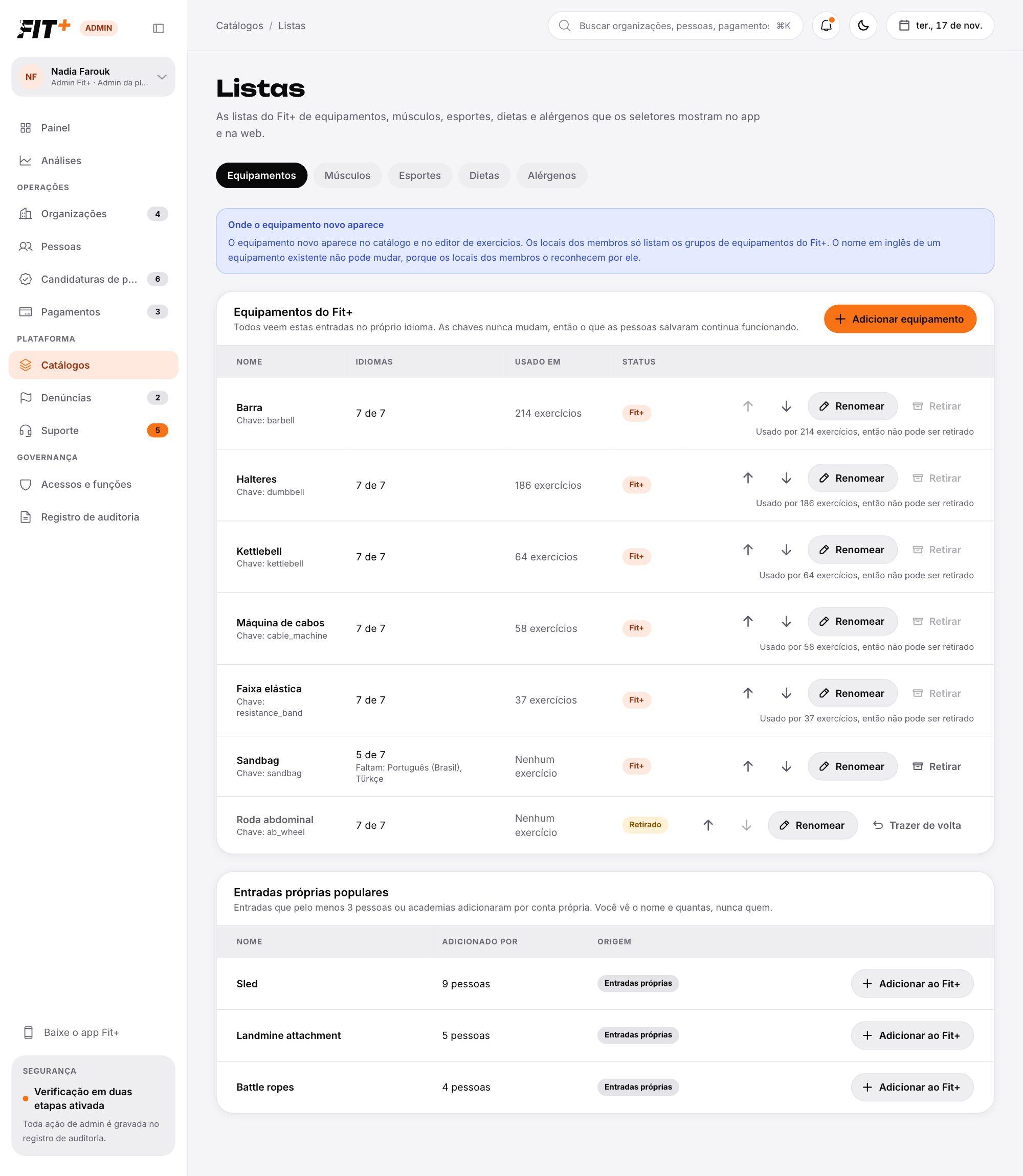
O que você pode mudar em cada lista
| Lista | O que você pode fazer |
|---|---|
| Equipamentos | Adicionar, renomear, reordenar, retirar e trazer de volta. O nome em inglês de um equipamento existente não pode mudar. |
| Músculos | Só renomear e reordenar. Músculos não podem ser adicionados nem retirados, para que o mapa muscular e os registros continuem funcionando. |
| Esportes | Adicionar, renomear, reordenar, retirar e trazer de volta. |
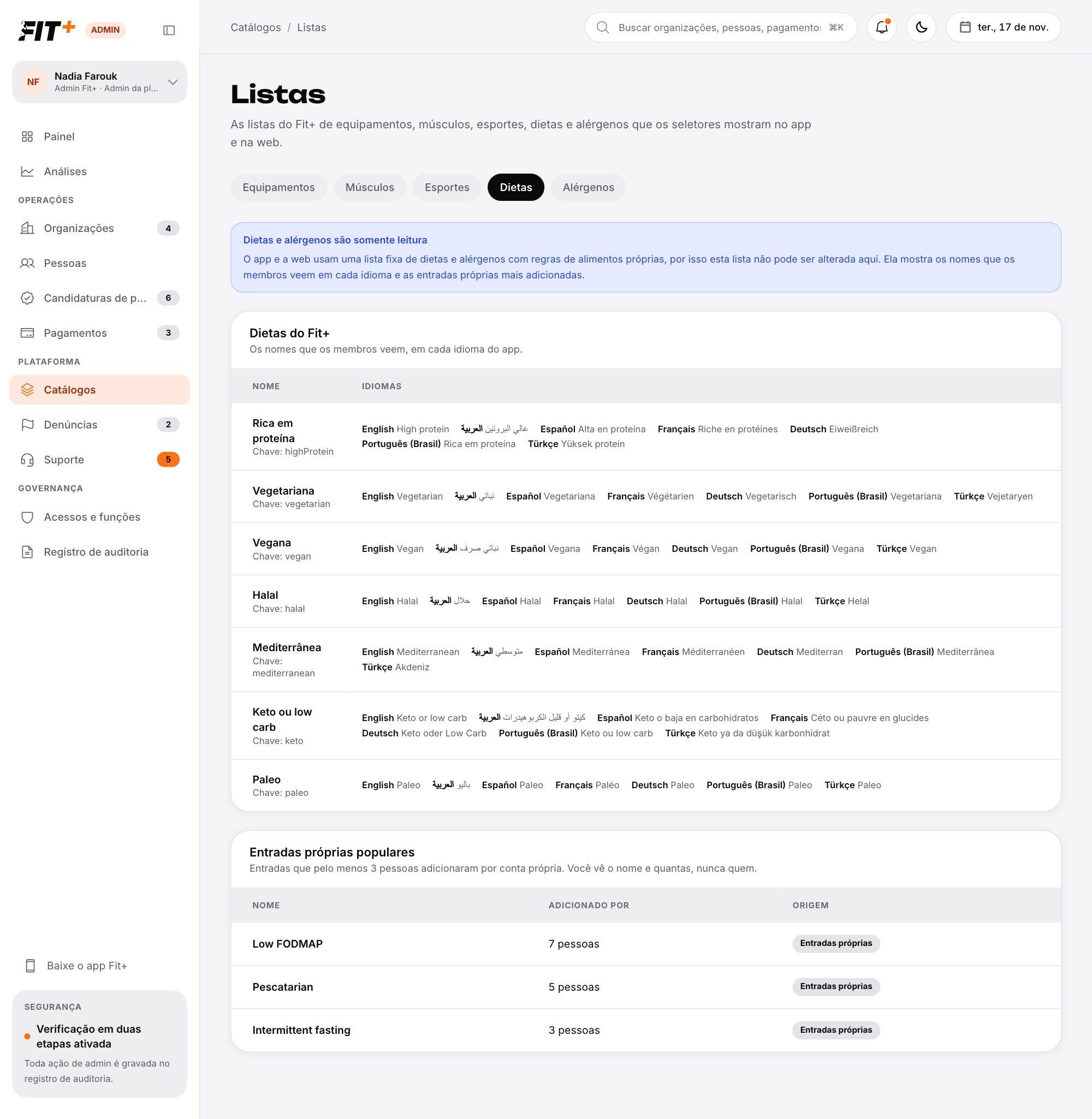
| Dietas e Alérgenos | Só leitura. O app e o site usam uma lista fixa com as próprias regras de alimentos. Você vê os nomes que os alunos veem em cada idioma. |
Adicionar uma entrada
Escolha Adicionar
Por exemplo Adicionar equipamento ou Adicionar um esporte.
Dê um nome
Dê um nome em inglês e em quantos outros idiomas puder. Um idioma que falta mostra o nome em inglês.
Salve
Escolha Salvar. Uma mensagem diz que a entrada está na lista.
Um equipamento novo aparece no catálogo de exercícios e no editor de exercícios. Os locais dos alunos só listam os grupos de equipamentos do Fit+.
Renomear ou reordenar uma entrada
- Escolha Renomear, mude os nomes e escolha Salvar. A chave continua a mesma, então tudo o que foi salvo com ela continua funcionando.
- Em um equipamento existente, o nome em inglês fica como está, porque os locais dos alunos encontram o equipamento por ele. Você ainda pode mudar os outros idiomas.
- Use os botões para cima e para baixo para mover uma entrada. A nova ordem é salva na hora.
Retirar ou trazer de volta uma entrada
Escolha Retirar e depois Retirar de novo. A entrada sai de todos os seletores. Os planos, locais e respostas que já a usam continuam com ela.
Uma entrada que exercícios ainda usam não pode ser retirada. Ela mostra quantos exercícios a usam.
Escolha Trazer de volta para colocar uma entrada retirada de novo nos seletores.
Entradas próprias populares
Pessoas e academias podem adicionar as próprias entradas, como um equipamento que não está na lista do Fit+. Em Entradas próprias populares você vê as entradas que pelo menos 3 pessoas ou academias adicionaram por conta própria. Você vê o nome e quantas, nunca quem.
Para tornar uma delas parte da lista do Fit+:
Escolha Adicionar ao Fit+
Fica ao lado da entrada.
Dê um nome em todos os idiomas que puder
O nome em inglês é obrigatório.
Salve
Escolha Salvar. A entrada agora está na lista do Fit+. As pessoas que a adicionaram mantêm as próprias entradas.
Em Dietas e Alérgenos você pode ver as entradas próprias populares, mas não adicioná-las.
Perguntas frequentes
Os locais dos alunos encontram o equipamento pelo nome em inglês. Mudá-lo quebraria os locais deles. Mude os outros idiomas.
No registro de auditoria, como as outras mudanças no catálogo.
Corrigir um alimento da biblioteca
Corrija um alimento da biblioteca de alimentos do Fit+, os nomes, os nutrientes ou as porções dele, peça a outro admin que publique ou recuse a correção e confira as quantidades e os pesos com que os alunos o registram.
Destacar um treinador ou nutricionista
Escolha o treinador e o nutricionista que os alunos veem primeiro quando procuram um profissional.