

Conferir o registro de auditoria
Veja todas as ações de admins e automáticas no Fit+, quem fez, por quê, o que mudou e quem foi avisado.
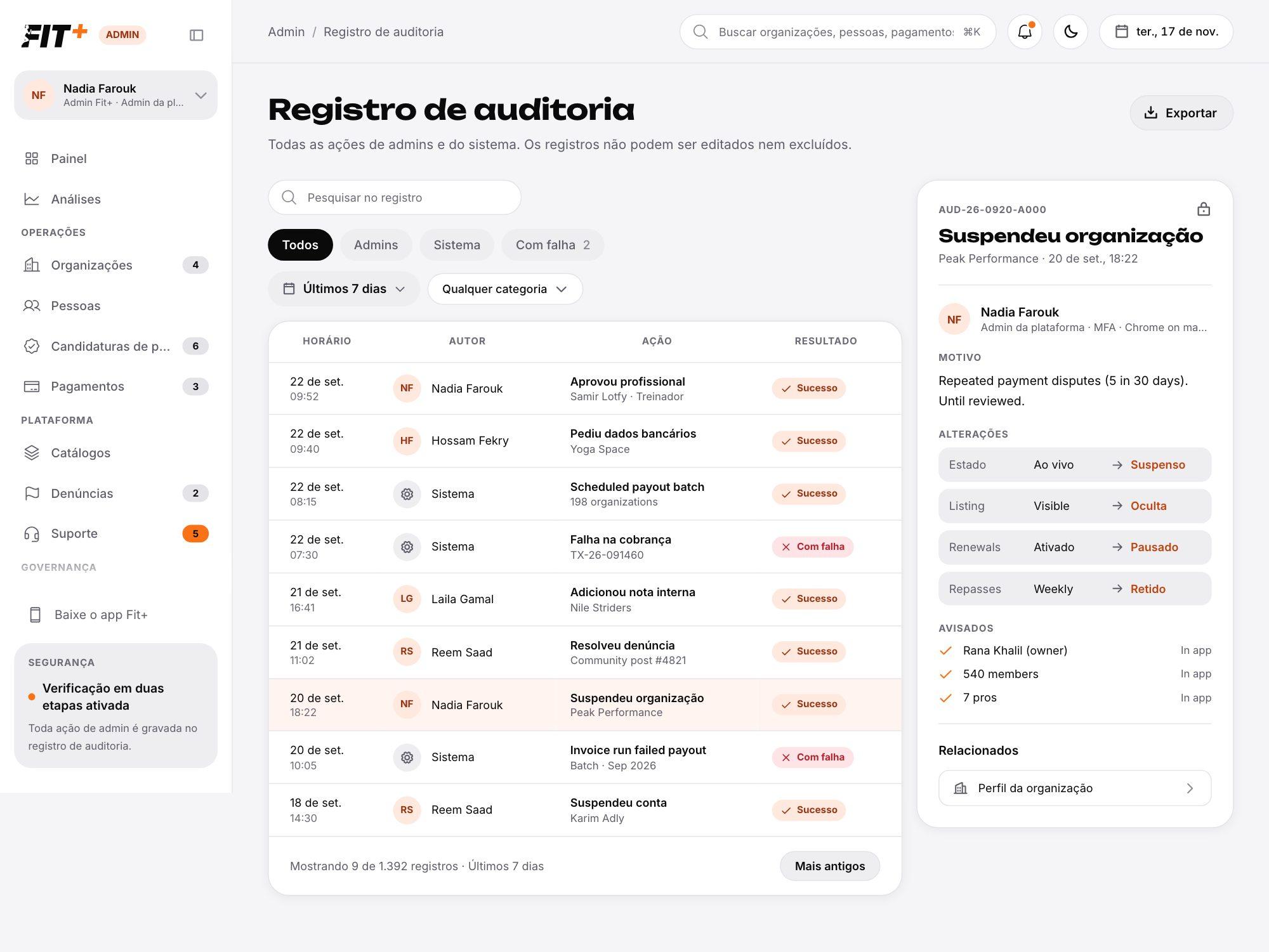
O Registro de auditoria registra todas as ações de admins e automáticas no Fit+. Use-o para descobrir quem fez o quê, quando e por quê. Os registros não podem ser editados nem excluídos, por ninguém.
O que fica registrado
- Ações de admins: decisões sobre organizações, conferências e notas de documentos, suspensões de contas e redefinições de acesso, decisões sobre profissionais, contas de profissionais criadas com Adicionar profissional, acompanhamentos de pagamentos, mudanças de taxa, decisões sobre denúncias, convites, mudanças de função, permissões e cada acesso de admin.
- Exclusões de conta: se o aluno excluiu a própria conta ou se um admin concluiu um pedido de Encerramento de conta. O registro não guarda nome nem e-mail, apenas quantos registros foram removidos, mantidos ou entregues.
- Ações automáticas: cobranças que falharam, execuções de repasses e fim de suspensões com prazo.
Encontrar um registro
Abra o Registro de auditoria
Escolha Registro de auditoria na barra lateral.
Escolha quem fez
Todos, Admins, Sistema (ações automáticas) ou Com falha (ações que não foram concluídas).
Escolha um período
Escolha o botão de período (no início ele mostra Últimos 7 dias). Escolha Últimas 24 horas, Últimos 7 dias, Últimos 30 dias, Últimos 90 dias, Este mês, Mês passado, qualquer mês em Um mês ou suas próprias datas em Período personalizado (escolha o primeiro e o último dia e depois Aplicar).
Escolha uma categoria
Escolha Organizações, Pessoas, Pagamentos, Denúncias, Suporte, Catálogo ou Acesso.
- Suporte mostra pedidos de suporte e chats ao vivo: mudanças de status, quem assumiu ou devolveu um pedido ou chat, respostas, chats fechados e contas excluídas a partir de um pedido de encerramento (com o motivo informado).
- Catálogo mostra mudanças em exercícios e alimentos: rascunhos salvos, publicados, arquivados e restaurados, e mudanças de status feitas em vários exercícios de uma vez (com o motivo informado).
- Acesso também mostra cada exportação de planilha: quem exportou qual lista, com os filtros e quantas linhas.
Abra um registro
Escolha uma linha. Escolha Mais antigos no final para ver mais.
Para ver tudo sobre uma pessoa, abra a página dela em Pessoas, escolha a aba Atividade e depois Abrir no registro de auditoria. O registro de auditoria abre filtrado por essa pessoa.
Ler um registro
Cada registro tem uma referência (começando com AUD), o horário e:
- Quem: o admin, a função e o navegador dele, ou um processo automático.
- Motivo: o que o admin digitou.
- Alterações: cada coisa que mudou, antes e depois.
- Avisados: quem foi avisado e como (no app ou por e-mail).
- Relacionados: links para a organização, a pessoa, o pagamento, a denúncia ou a candidatura.
Baixar registros
Escolha Exportar para baixar como planilha os registros que correspondem aos seus filtros. A própria exportação também fica registrada.
Perguntas frequentes
Todos na equipe do Fit+.
Não. Os registros não podem ser alterados. Se você cometeu um erro, corrija-o (por exemplo, restaure uma conta) e a correção também fica registrada.
Dar acesso temporário
Adicione uma permissão extra para alguém da equipe por tempo limitado, ou dê acesso somente leitura aos registros financeiros, até para alguém de fora da equipe.
Ver registros financeiros
Para quem tem consulta financeira, com acesso temporário somente leitura a pagamentos, divisão de receita, passes de matrícula e repasses.