

Ver registros financeiros
Para quem tem consulta financeira, com acesso temporário somente leitura a pagamentos, divisão de receita, passes de matrícula e repasses.
Se um Admin da plataforma deu a você acesso às finanças, você pode ler os registros financeiros do Fit+ por tempo limitado: pagamentos, como a receita é dividida com as academias, passes de matrícula e quanto cada academia recebe em repasses. Você pode consultar, mas não pode mudar nada. Esta página mostra como abrir seus registros e o que você vai ver.
Antes de começar
- Você precisa de uma permissão de acesso às finanças ativa. Um Admin da plataforma dá essa permissão a você. Veja Dar acesso temporário.
- Seu acesso tem uma data de término. Depois dela, os registros somem da sua conta.
- O acesso às finanças precisa de um código de um app autenticador. Até você configurar, o aviso Configure a verificação em duas etapas mostra a partir de quando ela é necessária. Escolha Configure agora nesse aviso. Depois de ativada, o Fit+ pede um código do app sempre que você entra.
Abrir seus registros financeiros
Entre no site do Fit+
Use o e-mail e a senha de sempre do Fit+ e, depois que a verificação em duas etapas estiver ativada, o código do seu app autenticador.
Abra Registros financeiros
Você chega em Registros financeiros. Se você também usa outros espaços de trabalho do Fit+, escolha Consulta financeira no menu da conta, no topo da barra lateral.
Confira seu acesso
O painel Seu acesso mostra cada permissão que você tem, o que ela cobre, o motivo, quantos dias faltam e a data de término.
Ler os registros
Escolha uma visão
Escolha Transações, Divisão de receita, Matrículas ou Repasses.
Escolha uma moeda
Em Transações, Divisão de receita e Repasses, escolha uma Moeda. Os totais nunca misturam moedas.
Escolha um período
Escolha o botão de período (no início ele mostra Todo o período). Você pode escolher:
- Todo o período, Últimos 7 dias, Últimos 30 dias ou Últimos 90 dias
- Este mês ou Mês passado
- qualquer mês, em Um mês
- suas próprias datas, em Período personalizado: escolha o primeiro e o último dia e depois Aplicar. Um período pode ter até 400 dias.
Os dias e os meses seguem o horário UTC.
Leia os totais
Em Transações e Divisão de receita, os blocos mostram Bruto (o que foi pago), Taxa da plataforma e Líquido para academias.
| Visão | O que você vê |
|---|---|
| Transações | Cada pagamento com a data do pagamento, o aluno, a academia, o valor, a taxa e o status. Filtre por Pago, Pendente, Com falha, Reembolsado ou Em disputa, ou pesquise pela descrição, pela referência Fit+ (por exemplo TX-26-3F8A1C) ou pelo ID do provedor. Escolha um pagamento para ver a organização, a referência Fit+, o ID do provedor, a forma de pagamento e o horário. |
| Divisão de receita | Transações pagas agrupadas por organização, com o número de transações, o bruto, a taxa da plataforma e o líquido para a academia. |
| Matrículas | Passes de matrícula com o aluno, a academia, a oferta, a data de início, a data de expiração e o status. |
| Repasses | Quanto cada academia coberta pelo seu acesso ganhou no período e tem a receber depois dos reembolsos e da taxa do Fit+, com o status do repasse (Agendado, Faltam dados bancários ou Retido), e os repasses já agendados ou pagos. Você vê se uma academia tem dados bancários cadastrados, nunca a conta bancária em si. |
Exportar para uma planilha
Em Transações ou Divisão de receita, escolha Exportar CSV ao lado da moeda. O arquivo traz todos os pagamentos da moeda, do período, do filtro de status e da pesquisa que você escolheu, com a referência Fit+ e o ID do provedor de cada um. Se muitos pagamentos corresponderem para um único arquivo, o Fit+ pede que você restrinja a seleção. Cada exportação fica registrada no registro de auditoria do Fit+.
No celular
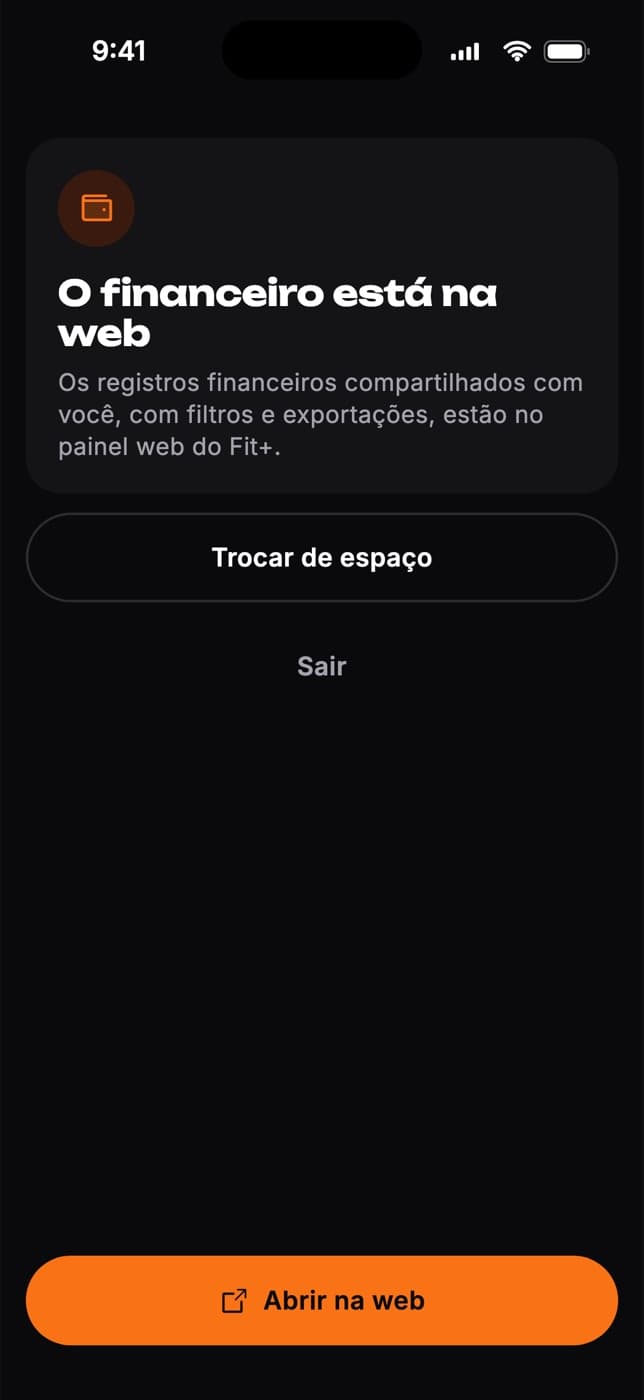
O app Fit+ não mostra os registros financeiros. Toque no nome do espaço de trabalho no topo da tela e escolha Leitor financeiro: você vê O financeiro está na web. Escolha Abrir na web para abrir seus registros no navegador.
O que você não pode fazer
- Mudar, reembolsar ou adicionar pagamentos, nem mudar um repasse.
- Ver dados de contas bancárias.
- Ver dados de saúde, listas de alunos ou mensagens.
- Abrir o site de administração.
Perguntas frequentes
Seu acesso abrange registros financeiros, não quem são os alunos. Você vê uma referência do aluno marcada como (nome oculto), ou Nome não visível para você.
Alguns pagamentos antigos não registraram a taxa do Fit+ quando foram pagos. A taxa deles é estimada pela tarifa em vigor na época e marcada com est., e o bloco Taxa da plataforma mostra em quantos pagamentos ela foi registrada.
Os registros deixam de aparecer na hora e o espaço de trabalho Consulta financeira some da sua conta. Peça a um Admin da plataforma se você precisar de mais tempo.