

Conferir pagamentos, repasses e assinaturas
Veja os pagamentos de matrícula, acompanhe os que falharam, confira quanto cada organização tem a receber, defina a taxa do Fit+ e revise as assinaturas.
Pagamentos mostra os pagamentos de matrícula que os alunos fazem para academias, clubes e equipes no app Fit+. Use essa página para acompanhar um pagamento com falha, conferir quanto cada organização vai receber e ver quem tem uma matrícula ativa. Os treinadores e nutricionistas são pagos diretamente pelos alunos, fora do Fit+, então os valores deles nunca aparecem aqui.
Antes de começar
- Administradores da plataforma, Suporte e Financeiro podem ver os pagamentos e enviar lembretes.
- Só administradores da plataforma e Financeiro podem cancelar uma matrícula, registrar um reembolso, mudar a taxa do Fit+, pedir dados bancários aos donos e fechar um período de repasse.
Ver transações
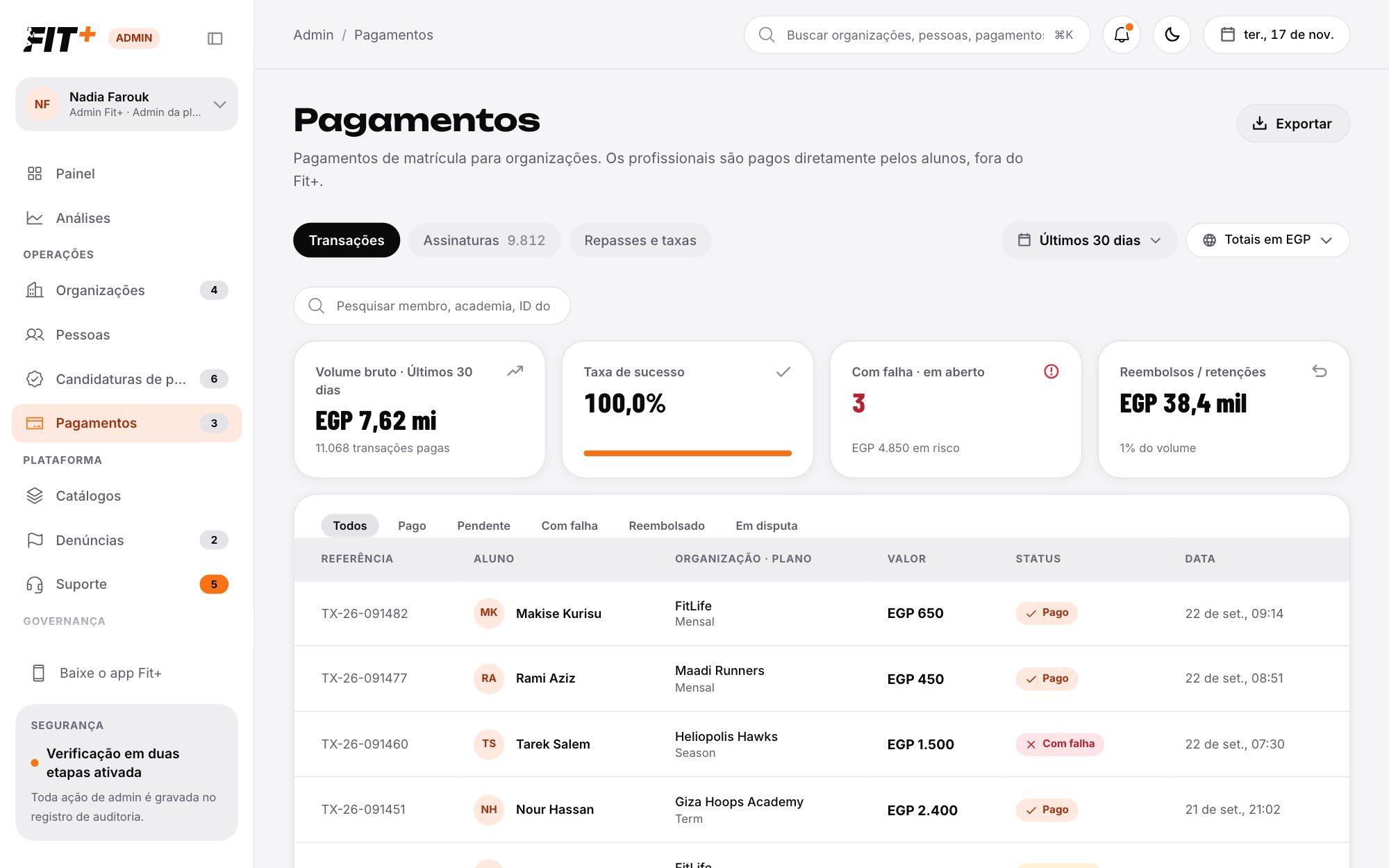
Abra Pagamentos
Escolha Pagamentos na barra lateral. O número ao lado mostra quantos pagamentos falharam e ainda precisam de atenção.
Escolha um período
Escolha o botão de período ao lado das abas (no início ele mostra Últimos 30 dias). Você pode escolher Últimos 7 dias, Últimos 30 dias, Últimos 90 dias, Este mês, Mês passado, qualquer mês em Um mês, ou as suas próprias datas em Período personalizado (escolha o primeiro e o último dia e depois Aplicar; até 400 dias). Os dias e os meses seguem o horário UTC.
Leia os blocos
Volume bruto é o total pago no período. Taxa de sucesso é quantos dos pagamentos tentados foram concluídos. Com falha · em aberto mostra quantos pagamentos com falha estão esperando e quanto dinheiro está em risco. Reembolsos / retenções mostra o que foi reembolsado.
Filtre a lista
Escolha Todos, Pago, Pendente, Com falha, Reembolsado ou Contestado. Cada linha mostra a referência do pagamento, o aluno, a organização e o plano, o valor, a forma de pagamento, o status e a data. Para encontrar um pagamento, digite a referência dele (por exemplo TX-26-3F8A1C) na caixa de busca.
Escolha Exportar para baixar como planilha todos os pagamentos da lista que você está vendo, com o período e os filtros escolhidos. Se pagamentos demais corresponderem para um único arquivo, o Fit+ pede para você restringir os filtros. Cada exportação fica registrada no registro de auditoria.
Quando você abre um pagamento, o Detalhamento mostra por completo a Referência Fit+ (TX-...) e a Referência do gateway, o ID do próprio provedor de pagamento, para você poder consultá-lo com o provedor.
Acompanhar um pagamento com falha
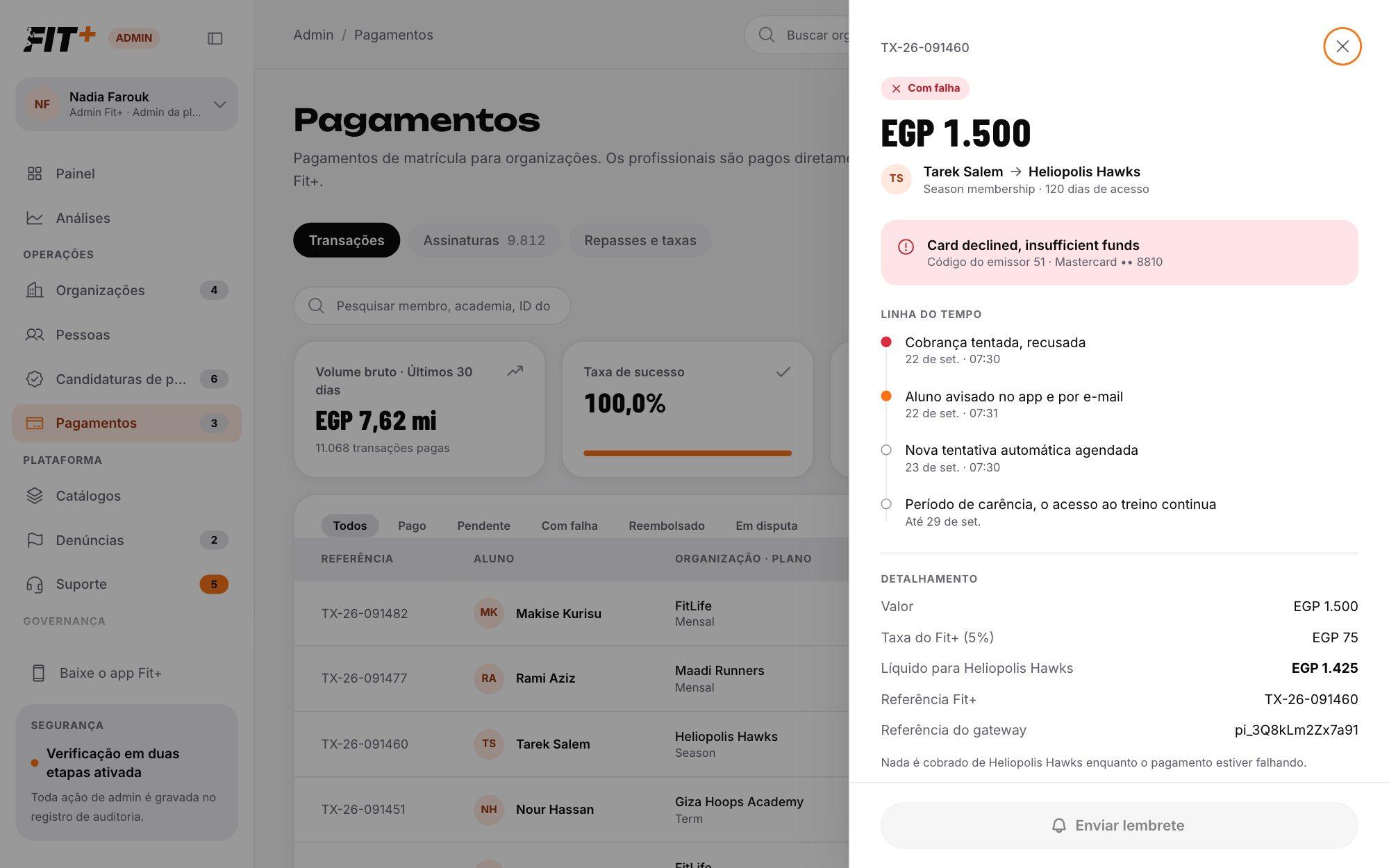
Abra o pagamento com falha
Escolha o filtro Com falha e depois o pagamento. Você também pode chegar até ele por Pagamentos com falha no painel ou por uma notificação.
Confira o que aconteceu
O painel mostra por que o cartão foi recusado, uma Linha do tempo do que aconteceu até agora e um Detalhamento do valor, da taxa do Fit+ e do que a organização receberia.
Escolha o que fazer
- Enviar lembrete: o Fit+ pede que você confirme primeiro. O aluno recebe um aviso no app para iniciar um novo pagamento com aquela organização. Nada é cobrado automaticamente, e você pode enviar um lembrete por dia.
- Cancelar a matrícula em vez disso: encerra o plano do aluno com aquela organização e fecha o pagamento com falha. Informe um motivo, que fica no registro de auditoria. O aluno é avisado no app. Só administradores da plataforma e Financeiro podem fazer isso.
Nada é cobrado da organização enquanto um pagamento estiver falhando. Cada acompanhamento fica registrado no registro de auditoria.
Conferir os repasses e a taxa do Fit+
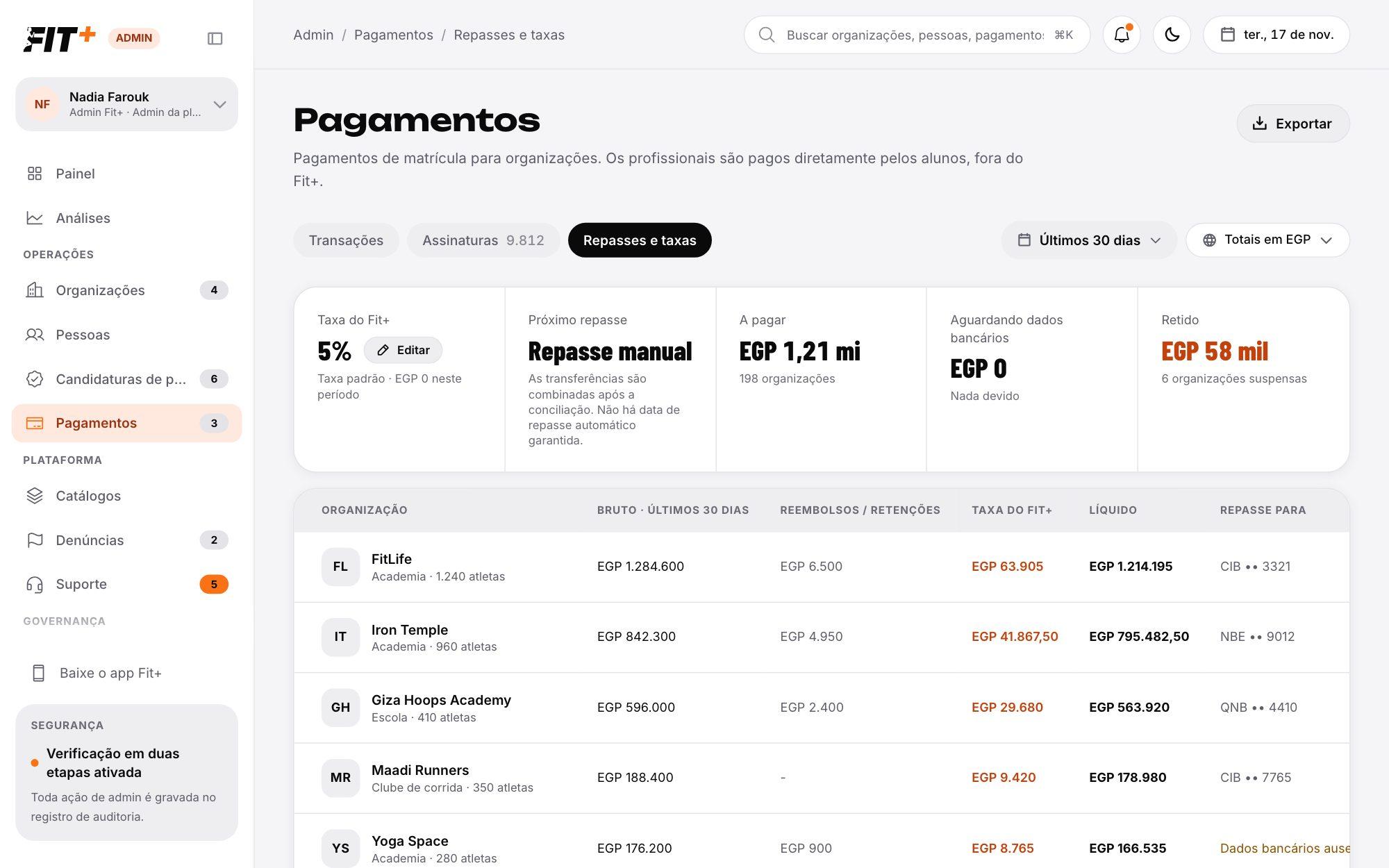
O Fit+ recebe os pagamentos de matrícula, fica com a taxa dele e acerta o restante manualmente com cada organização. Escolha a aba Repasses e taxas e depois um período com o mesmo botão de período de Transações (dias corridos, um mês ou um período personalizado). Você verá:
- Taxa do Fit+: a taxa padrão e quanto ela somou no período.
- Próximo repasse: mostra Repasse manual. As transferências são combinadas depois da conciliação, então não há data de repasse automática.
- A pagar: o que é devido às organizações que adicionaram seus dados bancários.
- Aguardando dados bancários: o que é devido às organizações que ainda não os adicionaram.
- Retido: o que é devido às organizações suspensas.
A tabela lista cada organização no ar com o valor bruto, os reembolsos, a taxa do Fit+, o valor líquido, a conta de repasse (nome do banco e os quatro últimos dígitos) e o status: Liquidação manual pendente, Retido, Faltam dados ou Pago.
Primeiro os reembolsos são descontados e depois a taxa do Fit+ é calculada sobre o que sobra. Os donos de academia veem os mesmos números na própria tela de pagamentos.
Alterar a taxa do Fit+
Escolha Editar
Fica ao lado da taxa, na aba Repasses e taxas.
Escolha a quem se aplica
Em Aplica-se a, escolha Todos (taxa padrão) ou uma organização para combinar uma taxa com ela. Para encerrar a taxa acordada de uma organização, marque Encerrar a taxa acordada e voltar à padrão.
Informe a nova taxa
Digite uma Taxa (porcentagem) entre 0 e 30. Em Começa em, deixe o dia vazio para começar agora, ou escolha um dia posterior (começa às 00:00 UTC).
Salve
Adicione um Motivo. Ele é obrigatório para uma organização e opcional para a taxa padrão. Depois escolha Salvar taxa.
Os pagamentos já feitos mantêm a taxa deles. Taxas acordadas em vigor e Histórico de taxas, na mesma aba, mostram todas as taxas, e cada mudança fica no registro de auditoria.
Pedir os dados bancários a um dono
Quando uma linha mostra Dados bancários ausentes, escolha Pedir ao dono. O dono recebe uma notificação dizendo que o repasse está retido até ele adicionar os dados bancários.
Revisar as assinaturas
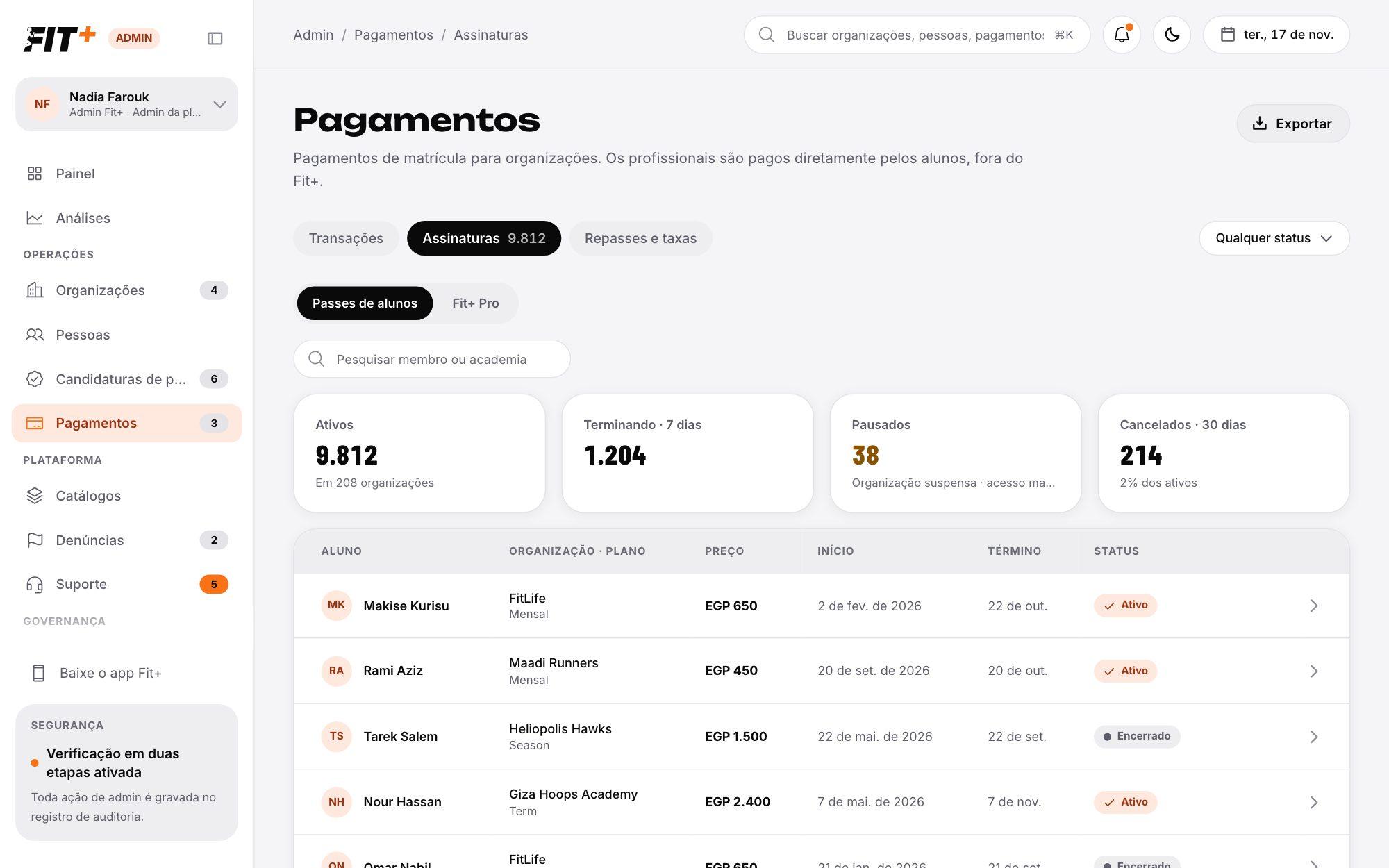
Escolha a aba Assinaturas e alterne entre:
- Passes de alunos: matrículas de academias e clubes compradas no app. Os blocos mostram quantos estão ativos, quantos terminam nos próximos 7 dias, quantos estão pausados porque a organização está suspensa e quantos foram cancelados nos últimos 30 dias. Os passes são pagos uma vez e terminam na data prevista.
- Fit+ Pro: a assinatura de aluno comprada na App Store ou no Google Play, com a loja, a data de renovação ou de término e o status.
Use o menu de status para filtrar qualquer uma das listas.
Perguntas frequentes
Você não pode criar nem editar um pagamento. Depois de reembolsar um aluno com o provedor de pagamento ou à mão, registre o reembolso no pagamento para que todos os totais batam. Veja Liquidar repasses e registrar reembolsos.
Os totais nunca são somados entre moedas diferentes, então cada número está em uma única moeda. Use o menu Moeda para trocar. Veja Liquidar repasses e registrar reembolsos.
Ela está suspensa. O repasse dela sai no próximo dia de repasse depois que ela for restaurada. Veja Suspender ou restaurar uma organização.
A página avisa quando os repasses de cartão ainda não estão conectados. Até lá, os valores mostrados são o que cada organização tem a receber.
Verificação de páginas
Confira os comprovantes de prêmios, certificados e menções na imprensa, e os novos nomes de academias, antes que apareçam nas páginas públicas.
Liquidar repasses e registrar reembolsos
Leia as telas de dinheiro uma moeda por vez, marque um repasse como pago com a referência da transferência, registre um reembolso e exporte o que você vê.